

Ein oder zwei Monitore: Welches Setup passt zu Ihrer Arbeit?
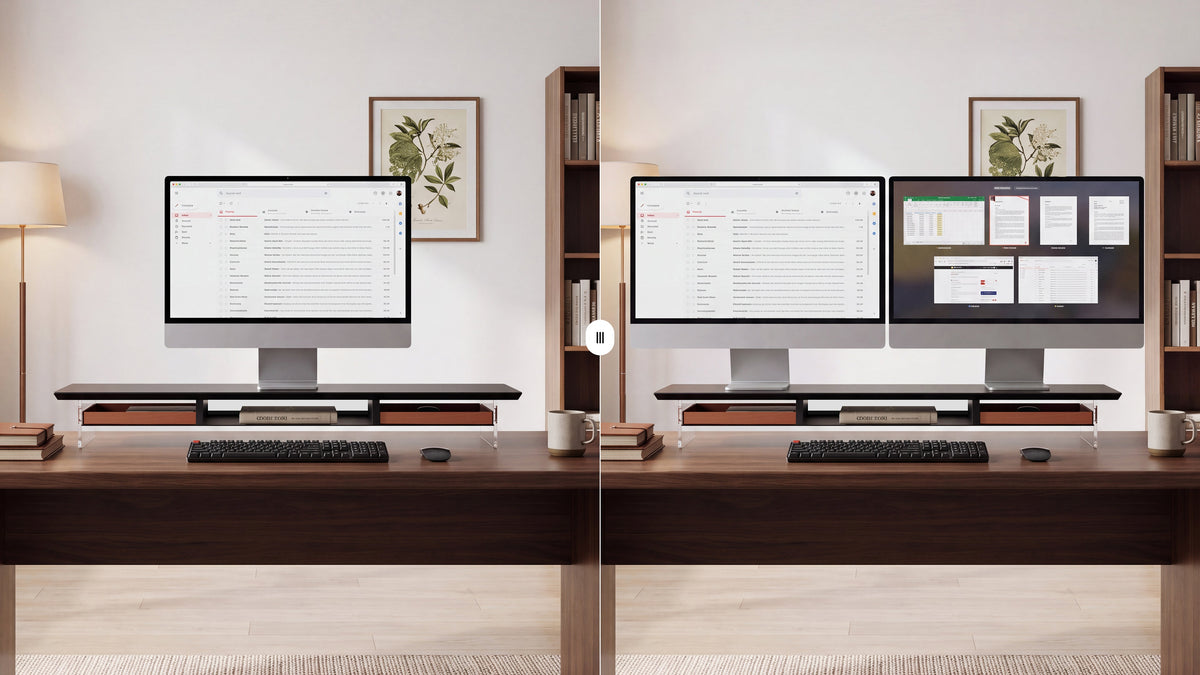
Ob ein oder zwei Monitore besser zu Ihrem Schreibtisch passen, entscheidet sich an den Aufgaben, die Sie täglich erledigen. Ein Bildschirm genügt häufig für Schreiben, Lesen und konzentrierte Einzelaufgaben. Zwei Anzeigen lohnen sich, wenn Sie regelmäßig Inhalte vergleichen, Informationen übertragen oder eine zweite Anwendung dauerhaft im Blick behalten müssen.
Ein zweiter Monitor bedeutet zugleich mehr Stellfläche, Kabel und Abstimmungsbedarf. Beginnen Sie deshalb mit Ihren Arbeitsabläufen. Prüfen Sie anschließend Tischmaße, Bildschirmposition und Anschlüsse. Ein passender Monitorständer oder eine Monitorerhöhung kann beide Varianten übersichtlicher machen, wenn Höhe und Stauraum zu Ihren Geräten passen.
Ein Monitor oder zwei: Der direkte Vergleich
| Kriterium | Ein Monitor | Zwei Monitore |
|---|---|---|
| Typische Aufgaben | Schreiben, Lesen, Gespräche und Arbeiten mit einem Hauptfenster. | Recherche und Schreiben, Datenvergleich, Code und Dokumentation, Vorschau und Bearbeitung. |
| Platzbedarf | Meist weniger Gerätefläche; ein großes Modell kann dennoch tief und breit sein. | Mehr Platz für Panels, Standfüße und Kabelführung nötig. |
| Fensterverwaltung | Fenster teilen, wechseln oder virtuelle Desktops nutzen. | Zusammengehörige Ansichten auf getrennte Anzeigen verteilen. |
| Einrichtung | Einfachere Positionierung und weniger Verbindungen. | Höhen, Skalierung, Hauptanzeige und Ausrichtung aufeinander abstimmen. |
| Kosten | Ein Display und dessen Unterstützung finanzieren. | Zweiter Bildschirm, weitere Kabel und gegebenenfalls Dock oder größere Plattform. |
Die Bildschirmanzahl allein verrät wenig über die tatsächlich nutzbare Arbeitsfläche. Auch Auflösung, Skalierung, Fensteraufteilung und Software bestimmen, wie viel Inhalt gut lesbar nebeneinanderpasst.
Wann ein einzelner Monitor die passende Wahl ist
Sie arbeiten überwiegend in einem Hauptfenster
Für einen Text, eine Präsentation oder das konzentrierte Lesen kann ein zentraler Bildschirm ausreichen. Referenzen lassen sich bei Bedarf daneben anordnen oder über virtuelle Desktops aufrufen. So müssen Sie keine zweite Fläche dauerhaft mit Inhalten füllen.
Ob dadurch weniger Ablenkung entsteht, hängt von Ihren Gewohnheiten ab. Auch auf einem Monitor können Benachrichtigungen stören. Prüfen Sie deshalb zuerst Fensterverwaltung und Mitteilungseinstellungen.
Der Schreibtisch dient mehreren Aufgaben
Wenn auf demselben Tisch geschrieben, gezeichnet oder gearbeitet wird, kann freie Fläche wichtiger sein als eine zweite Anzeige. Planen Sie Notizbuch, Grafiktablett oder Unterlagen mit ein. Ein kompakter Monitorständer für den Schreibtisch kann Platz unter dem Bildschirm schaffen, ohne eine breite zweite Displayzone einzurichten.
Sie benötigen nur gelegentlich mehr Platz
Ein einzelner größerer Bildschirm oder eine bessere Fensteraufteilung kann schon genügen. Testen Sie zunächst, ob zwei Fenster in lesbarer Größe nebeneinanderpassen. Für gelegentliche Zusatzaufgaben kann auch das vorhandene Notebook-Display ausreichen.
Wann sich das Arbeiten mit zwei Monitoren lohnt
Quelle und Ergebnis müssen gleichzeitig sichtbar sein
Eine Tabellenübersicht neben dem Bericht, ein Briefing neben dem Entwurf oder eine Dokumentation neben dem Code: In diesen Fällen hat jede Anzeige eine feste Aufgabe. Sie können Informationen vergleichen, ohne das Hauptfenster ständig zu verdecken.
Wenn Sie Produktdaten in einen Katalog übertragen, bleiben die Quelldaten auf der zweiten Anzeige geöffnet. Das Bearbeitungsfenster steht auf dem Hauptmonitor. Wenn Sie dagegen nur einen einzelnen Text verfassen und die Referenz selten benötigen, kann eine geteilte Ansicht auf einem Monitor bereits passen.
Kommunikation gehört zum laufenden Arbeitsablauf
Ein zweiter Bildschirm kann Besprechung, Aufgabenliste oder Support-Warteschlange aufnehmen, während die eigentliche Arbeit im Hauptfenster bleibt. Der Vorteil entsteht dann, wenn Sie diese Informationen tatsächlich benötigen. Ein ständig offenes Chatfenster kann sonst zusätzliche Unterbrechungen verursachen.
Software und Werkzeuge lassen sich sinnvoll aufteilen
Bei Videoschnitt, Entwicklung oder Analyse können Vorschau, Zeitleiste, Terminal und Referenzbilder getrennte Flächen beanspruchen. Prüfen Sie, ob die Software diese Aufteilung unterstützt. Zwei Monitore liefern keine allgemeine Produktivitätsgarantie; sie helfen, wenn die zusätzliche Anzeige einen wiederkehrenden Engpass löst.
Notebook plus externer Monitor: Zählen Sie aktive Anzeigen
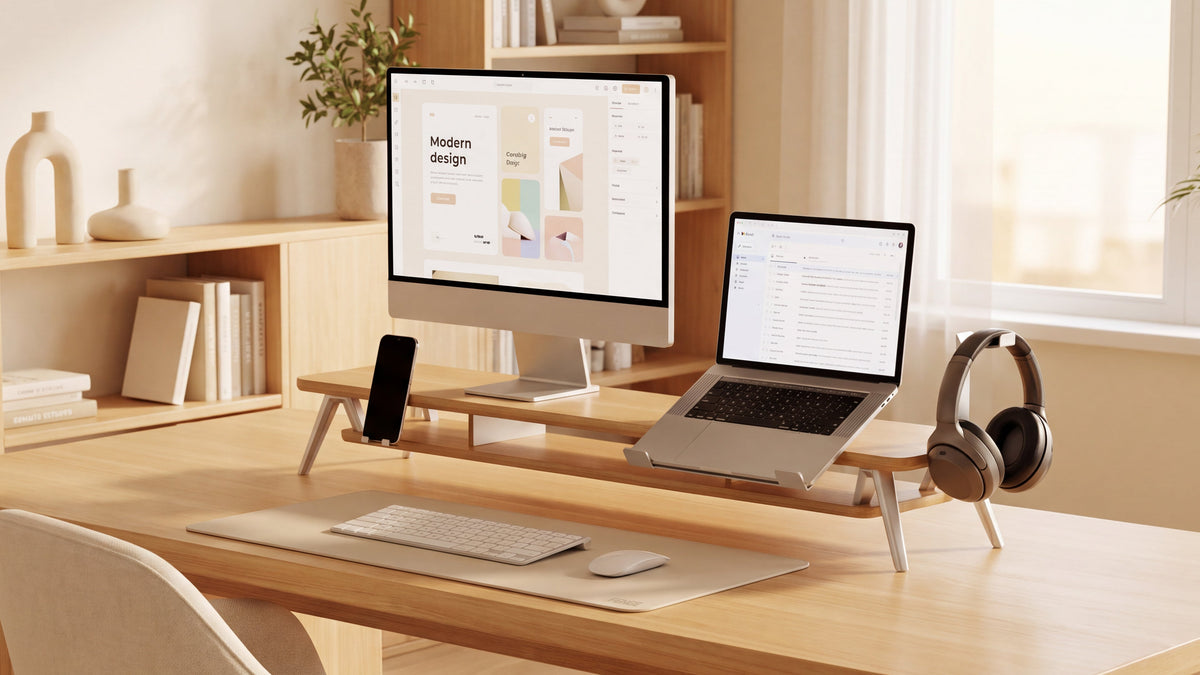
Ein Notebook mit einem externen Bildschirm ist nicht zwangsläufig ein Arbeitsplatz mit nur einer Anzeige. Bleibt das Notebook geöffnet und der Desktop ist erweitert, nutzen Sie zwei Arbeitsflächen. Bei deaktiviertem oder geschlossenem Notebook-Display bleibt eine aktive Anzeige.
Beim Spiegeln zeigen beide Displays denselben Inhalt. Das kann für Präsentationen sinnvoll sein, erweitert aber Ihre Arbeitsfläche nicht. Bevor Sie einen zweiten externen Monitor kaufen, testen Sie deshalb, ob das vorhandene Notebook-Display die gewünschte Nebenaufgabe bereits übernimmt.
Wenn Sie das Notebook geschlossen betreiben möchten, prüfen Sie die Vorgaben zu Stromversorgung, externen Eingabegeräten und Belüftung. Ein aktives Gerät gehört nicht in ein unbelüftetes Fach unter der Monitorablage.
Reicht Ihr Schreibtisch für das Doppelmonitor-Setup?
Messen Sie die komplette Breite und Tiefe beider Standfüße in der geplanten Position. Bildschirmdiagonalen reichen zur Passformprüfung nicht aus. Berücksichtigen Sie außerdem den Platz für Stecker hinter den Geräten sowie Tastatur, Maus und Ihre normale Armposition davor.
Die Gesamtbreite der Displays prüfen Sie separat. Ein angewinkelter Bildschirm kann in Richtung Wand oder Lautsprecher auskragen. Ein tiefer Fuß oder eine zusätzliche Plattform kann den Abstand zum Bildschirm verkürzen, obwohl die Tischbreite ausreicht.

Auflösung und Anschlüsse vor dem Kauf prüfen
Lesbarkeit und Skalierung gemeinsam betrachten
Wählen Sie Bildschirmgröße und Auflösung zusammen mit der Textgröße, die Sie angenehm lesen können. Gleiche Modelle erleichtern Ausrichtung und Einrichtung. Eine identische Farbdarstellung ist dadurch nicht garantiert; für farbkritische Aufgaben sind Panelqualität und Kalibrierung wichtig.
Unterschiedliche Monitore funktionieren, wenn Haupt- und Nebenanzeige klare Rollen haben. Kontrollieren Sie Skalierung und die Anordnung im Betriebssystem, damit Fenster und Mauszeiger nachvollziehbar zwischen den Flächen wechseln.
Die vollständige Verbindungskette kontrollieren
Prüfen Sie Computer, Dock, Kabel und Monitore gemeinsam. Die Zahl der Buchsen sagt nicht automatisch, wie viele unabhängige Anzeigen Ihr Gerät unterstützt. Auch die gewählte Auflösung und Bildwiederholrate müssen an beiden Anschlüssen möglich sein. Ein einfacher HDMI-Splitter erweitert den Desktop in der Regel nicht, sondern vervielfacht dasselbe Signal.
Bei Gaming kann ein schneller Hauptmonitor Priorität haben, während die zweite Anzeige nur Chat oder eine Übersicht zeigt. Gleiche Bildwiederholraten sind dafür nicht grundsätzlich nötig. Prüfen Sie die gewünschte Kombination dennoch mit Ihrer Hardware und Software.
Bildschirmposition und Monitorerhöhung aufeinander abstimmen
Den meistgenutzten Bildschirm zuerst einstellen
Richten Sie Stuhl und Eingabegeräte ein, bevor Sie die Bildschirmhöhe festlegen. Steht ein Hauptmonitor fest, positionieren Sie ihn vor sich und drehen die Nebenanzeige leicht zur Sitzposition. Nutzen Sie beide gleich häufig, prüfen Sie eine gleichmäßiger verteilte Anordnung.
Die Oberkante auf oder etwas unter Augenhöhe kann als Ausgangspunkt dienen. Passen Sie die Position an Bildschirmhöhe, Abstand und Brille an. Wenn Sie das Kinn anheben oder sich ständig vorbeugen müssen, kontrollieren Sie Höhe, Textgröße und Abstand gemeinsam. Eine zusätzliche Monitorerhöhung ist nur sinnvoll, wenn die resultierende Position passt.
Freistehende Plattform oder Monitorarm wählen
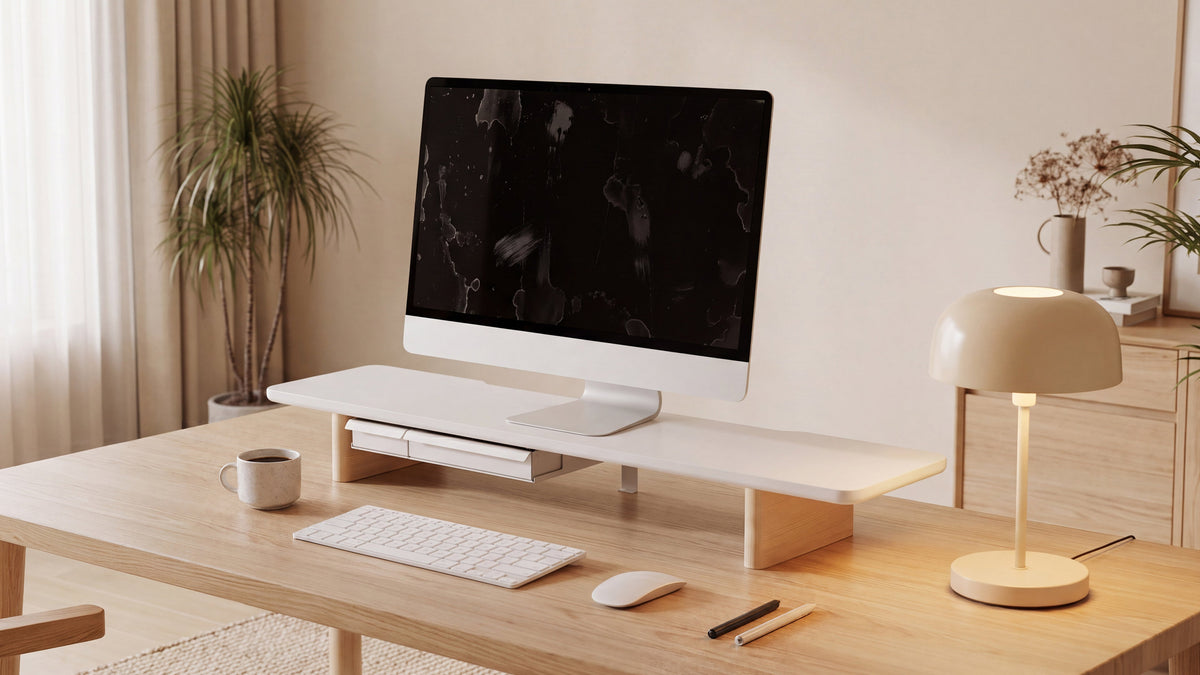
Eine Plattform nimmt den Monitor auf seinem Originalfuß auf und kann Stauraum darunter schaffen. Für zwei Displays müssen beide Basen vollständig auf die nutzbare Fläche passen und die Traglast sowie Lastverteilung freigegeben sein. Eine gemeinsame Erhöhung hebt beide Geräte um denselben Betrag an; unterschiedliche Ausgangshöhen gleichen Sie gegebenenfalls an den Monitorfüßen aus.
Ein Monitorarm bietet unabhängige Einstellungen und entfernt den Originalfuß vom Tisch. Dafür müssen VESA-Aufnahme, Traglast, Bildschirmgröße und Tischbefestigung passen. Die Wahl richtet sich danach, ob Sie vor allem Stauraum schaffen oder die Anzeigen häufig bewegen möchten.
Kabelmanagement und Zubehör von Anfang an mitplanen
Zwei Anzeigen bedeuten meist mehr Strom- und Signalkabel. Führen Sie feste Leitungen hinter den Monitoren und lassen Sie beweglichen Verbindungen genug Spielraum. Eine Kabelwanne am Schreibtisch kann Kabel und dafür geeignete Zubehörteile bündeln, ohne Anschlüsse oder Lüftung zu blockieren.
Unter einer geeigneten Ablage können Tastatur oder Notizbuch einen festen Platz erhalten. Prüfen Sie die tatsächliche Öffnung zwischen den Stützen. Eine Schublade eignet sich für kleine Adapter und Ersatzkabel, beansprucht aber möglicherweise den Bereich, in den Sie die Tastatur schieben wollten.
Zusätzliches Schreibtischzubehör lohnt sich, wenn es einen wiederkehrenden Handgriff erleichtert. Legen Sie zuerst fest, was täglich erreichbar bleiben muss, und wählen Sie erst danach Halterungen, Fächer oder Ablagen.
So entscheiden Sie sich ohne unnötige Anschaffungen
- Notieren Sie die zwei Ansichten, die Sie am häufigsten gleichzeitig brauchen.
- Testen Sie geteilte Fenster auf dem vorhandenen Monitor.
- Nutzen Sie bei einem Notebook probeweise den erweiterten Desktop mit dem externen Display.
- Beobachten Sie einen normalen Arbeitstag: Welche Fenster müssen offen bleiben und welche lenken eher ab?
- Messen Sie vor einem Kauf Monitorfüße, Tischfläche und Kabelraum.
- Bestätigen Sie Anschlussunterstützung und erforderliche Auflösung.
- Wählen Sie anschließend eine passende Monitorplattform oder Halterung.
Den passenden FENGE Monitorständer für Ihr Setup wählen
Bei einem Bildschirm zählt eine passende Höhe mit nutzbarer Ablage darunter. Bei zwei Monitoren kommen die kombinierte Stellfläche und Gesamtlast hinzu. Vergleichen Sie FENGE Monitorständer und Schreibtischablagen anhand dieser Anforderungen und der aktuellen Modellangaben.
Prüfen Sie bei offenen Ablagen den Platz für Tastatur und Notizbuch, bei Ausführungen mit Schublade die Innenmaße und den Öffnungsweg. So ergänzt die Plattform Ihren Arbeitsablauf und gibt dem täglichen Zubehör einen festen Platz.
Häufige Fragen: Ein oder zwei Monitore?
Sind zwei Monitore besser als einer?
Zwei Monitore sind sinnvoll, wenn Sie häufig zwei zusammengehörige Ansichten gleichzeitig benötigen. Ein einzelner Monitor passt besser, wenn ein zentraler Arbeitsbereich genügt oder Tischfläche und einfache Einrichtung wichtiger sind. Entscheidend ist der Arbeitsablauf.
Müssen zwei Monitore gleich groß sein?
Nein. Gleiche Modelle erleichtern Ausrichtung und Skalierung, garantieren aber keine identische Farbdarstellung. Unterschiedliche Größen funktionieren, wenn jeder Bildschirm eine klare Aufgabe hat und Textgröße, Höhe und Blickrichtung passen.
Zählt ein Notebook mit externem Monitor als Doppelmonitor-Setup?
Ja, wenn der Notebook-Bildschirm aktiv bleibt und Sie den Desktop auf beide Anzeigen erweitern. Bei geschlossenem oder deaktiviertem Notebook-Display arbeiten Sie mit einer aktiven Anzeige. Das Spiegeln desselben Bildes schafft dagegen keine zusätzliche Arbeitsfläche.
Lohnt sich eine Monitorerhöhung auch für einen Bildschirm?
Ja, wenn der Bildschirm zu niedrig steht und die Erhöhung eine passende Höhe sowie nutzbaren Raum darunter schafft. Prüfen Sie Monitorfuß, Gewicht, zusätzliche Höhe und verbleibende Tischtiefe. Ein bereits passend eingestellter Monitor braucht nicht automatisch mehr Höhe.
Kann eine Monitorerhöhung zwei Bildschirme tragen?
Das hängt von der konkreten Plattform ab. Beide Monitorfüße müssen vollständig auf die nutzbare Fläche passen. Gesamtgewicht, erlaubte Lastverteilung und endgültige Bildschirmhöhen müssen mit den Herstellerangaben übereinstimmen.
Verwandte Artikel
Multi-Monitor-Setup: Die besten Kombinationen für den Schreibtisch
Partager:
Monitor reinigen: So vermeiden Sie Streifen und Wasserflecken