


Multi-Monitor-Setup: Die besten Kombinationen für den Schreibtisch
Die passende Kombination aus mehreren Monitoren hängt von Ihren Aufgaben, der Tiefe des Schreibtischs und dem Abstand zu den Bildschirmen ab. Für viele Arbeitsplätze sind zwei 27-Zoll-Monitore mit 2.560 × 1.440 Pixeln ein ausgewogener Start. Auf einem kleineren Tisch können zwei 24-Zoll-Monitore sinnvoller sein. Ein 32-Zoll-Hauptmonitor mit einem vertikalen Zweitbildschirm eignet sich, wenn Tabellen, Dokumente oder lange Webseiten häufig parallel sichtbar bleiben sollen.
Es gibt keine allgemein beste Anordnung. Ein gutes Multi-Monitor-Setup hält wichtige Inhalte sichtbar, reduziert unnötiges Wechseln zwischen Fenstern und lässt trotzdem Platz für Tastatur, Maus, Notebook und Kabel. Dieser Leitfaden vergleicht fünf typische Kombinationen und zeigt, wie ein Monitorständer für den Schreibtisch die Planung beeinflusst.
Was sollten Sie vor dem Kauf entscheiden?
Die Aufgaben bestimmen die Anordnung
Notieren Sie zuerst die Fenster, die Sie gleichzeitig geöffnet halten. Ein Texter arbeitet vielleicht mit Dokument und Recherche. In der Entwicklung stehen Code, Browser und Logs nebeneinander. Für Support, Analyse oder Videoschnitt können dauerhaft sichtbare Chat-, Daten- oder Timeline-Fenster wichtiger sein als eine möglichst große Gesamtfläche.
Der zweite Bildschirm ist dann nützlich, wenn er wiederholtes Wechseln zwischen Fenstern reduziert. Zusätzliche Fläche allein macht den Ablauf nicht automatisch besser.
Schreibtisch, Stuhl und Wand ausmessen
Messen Sie die nutzbare Breite von der Tischkante bis zur Wand und planen Sie Monitorfüße, Tastatur, Lautsprecher sowie einen freien Mausbereich ein. Die Tiefe ist genauso wichtig: Ein großer Bildschirm kann zu nah wirken, wenn der Stuhl nicht weiter zurück kann. Setzen Sie sich in Ihre übliche Arbeitsposition und prüfen Sie die Anordnung aus dieser Perspektive.
Ausgänge, Dock und Kabel prüfen
Kontrollieren Sie, ob Grafikkarte, Notebook-Dock oder Mainboard alle gewünschten Auflösungen und Bildwiederholraten unterstützen. Prüfen Sie DisplayPort, HDMI, USB-C, Adapter, Dock-Bandbreite und das Aufwachen aus dem Standby. Ein Setup ist erst dann praktisch, wenn die Signalkette im Alltag zuverlässig funktioniert.
Fünf Multi-Monitor-Kombinationen im Vergleich
| Kombination | Sinnvolle Ausgangsbasis | Geeignet für | Wichtigster Nachteil |
|---|---|---|---|
| 2 × 24 Zoll | 1.920 × 1.080 Pixel, 60–100 Hz, gleiches Seitenverhältnis | Kompakte Arbeitsplätze, Schule und grundlegende Büroarbeit | Weniger Fläche und Textschärfe als bei größeren Monitoren |
| 2 × 27 Zoll | 2.560 × 1.440 Pixel, 60–165 Hz je nach Nutzung | Produktivität, Programmierung, Recherche sowie Arbeit und Gaming | Benötigt mehr Breite und eine saubere Ausrichtung |
| 32 Zoll plus vertikaler 24- oder 27-Zoll-Monitor | 4K-Hauptmonitor plus 1080p oder 1440p als Zweitbildschirm | Tabellen, Dokumente, Chat, Code und Timelines | Unterschiedliche Skalierung und asymmetrische Optik |
| 2 × 27 Zoll 4K | 4K, 60–144 Hz abhängig von Panel und Grafikkarte | Foto, Video, Design, CAD und detailreiche Dokumente | Höhere Kosten, GPU-Bedarf und mehr Skalierungsfragen |
| Ultrawide plus vertikaler Monitor | 34 Zoll oder größer plus 24 oder 27 Zoll im Hochformat | Zeitleisten, breite Tabellen, Spiele und Referenzinhalte | Große Stellfläche und unterschiedliche Seitenverhältnisse |
1. Zwei 24-Zoll-Monitore für einen kompakten Schreibtisch
Zwei 24-Zoll-Monitore mit Full HD bleiben sinnvoll, wenn die Tischbreite begrenzt ist oder der Computer keine höheren Auflösungen benötigt. Gleiche Modelle erleichtern Fensterpositionen und verringern Unterschiede bei Rahmen, Farben und Skalierung. Diese Kombination passt zu E-Mail, Dokumenten, Browser-Recherche, Ausbildung und einfacher Entwicklung.
Ein kompakter Monitorständer für den Schreibtisch oder ein gemeinsamer Stand kann die beiden Bildschirme auf eine ähnliche Höhe bringen. Gleichzeitig verschwindet unter der Plattform ein Teil der Basen, sodass Tastatur und Notizbuch mehr Platz erhalten. Prüfen Sie VESA-Aufnahme, Gewicht und Fußform jedes Monitors, bevor Sie die Halterung auswählen.
Für Gaming muss nur der Hauptmonitor besonders hohe Bildwiederholraten liefern, wenn der Zweitbildschirm hauptsächlich Chat oder Browser anzeigt. Gleiche Modelle sind trotzdem leichter einzurichten und farblich abzustimmen.
2. Zwei 27-Zoll-Monitore mit 1440p als Allround-Setup
Zwei 27-Zoll-Monitore mit 1440p sind für viele Nutzer ein ausgewogener Kompromiss. Die Displays bieten mehr Arbeitsfläche als 24-Zoll-Modelle, bleiben aber handlicher als zwei 32-Zoll-Panels. Die höhere Auflösung schafft Raum für Text und Fenster, ohne dass der gesamte Arbeitsplatz übergroß wird.
Wenn ein Bildschirm der Hauptmonitor ist, richten Sie ihn mittig zu Tastatur und Sitzposition aus. Winkeln Sie den zweiten leicht zu sich. Nutzen Sie beide gleich häufig, kann die Trennlinie näher an der Mitte des Blickfelds liegen. Halten Sie die Oberkanten möglichst auf einer Höhe, damit der Blick nicht ständig zwischen verschiedenen Ebenen wechselt.
Diese Kombination eignet sich für Code und Dokumentation, Analyse und Inhalte oder Gaming mit dauerhaft sichtbarem Chat. Ein schneller Hauptmonitor und ein langsamerer Zweitmonitor sind vertretbar, wenn beide klar unterschiedliche Aufgaben übernehmen.

3. 32-Zoll-Hauptmonitor plus vertikaler Bildschirm
Ein 32-Zoll-4K-Monitor bietet viel Fläche für Tabellen, Design-Dateien und Zeitleisten. Ein 24- oder 27-Zoll-Zweitmonitor im Hochformat ergänzt ihn für Chat, Dokumente, Dashboards, Code oder lange Webseiten. Der vertikale Bildschirm ist besonders dann hilfreich, wenn Inhalte eher hoch als breit sind.
Die Anordnung wirkt weniger symmetrisch, kann aber effizienter sein, weil jeder Monitor eine eindeutige Aufgabe erhält. Der Hauptmonitor steht mittig vor Ihnen, der vertikale Bildschirm an der Seite, zu der Sie sich natürlich drehen. Nutzen Sie die Skalierung des Betriebssystems, damit Text auf beiden Displays gut lesbar bleibt.
Ein gedrehter 27-Zoll-Monitor kann unerwartet hoch werden. Messen Sie die gesamte Höhe, prüfen Sie die Drehfunktion des Supports und planen Sie die Kabelführung ohne Zug. Die gedrehte Position muss dauerhaft stabil bleiben.
4. Zwei 27-Zoll-4K-Monitore für detailreiche Aufgaben
Zwei 27-Zoll-4K-Monitore passen zu Foto- und Videobearbeitung, Design, CAD und detailreichen Dokumenten, wenn Computer und Budget dafür ausgelegt sind. Gleiche Auflösung vereinfacht Skalierung und Fensterbewegung. Zwei Flächen können Arbeitsbereich, Werkzeuge, Referenzen und Zeitleiste gleichzeitig aufnehmen.
Prüfen Sie Farbraum, Kalibrierung, Anschlussbandbreite und Grafikkarte anhand der konkreten Modelle. Zwei hochauflösende Displays benötigen mehr Datenrate als ein einzelner Bildschirm. Bei farbkritischer Arbeit zählt der tatsächliche Workflow mit dem Panel stärker als eine lange Liste allgemeiner Spezifikationen.
Für Gaming kann 4K mit hoher Bildwiederholrate die Grafikkarte stark belasten. Häufig reicht ein schneller Hauptmonitor, während der zweite Bildschirm statische Informationen zeigt. Entscheiden Sie nach der Aufgabe jedes Displays.
5. Ultrawide plus vertikaler Zweitmonitor
Ein Ultrawide-Monitor schafft eine durchgehende horizontale Fläche ohne Rahmenlücke. Das ist interessant für Videoschnitt, breite Tabellen, Simulationen und Spiele, die das Seitenverhältnis unterstützen. Ein vertikaler Seitenmonitor übernimmt Chat, Dokumentation oder Statusanzeigen.
Die Entscheidung zwischen Ultrawide und zwei Monitoren hängt stark von der Fensterverwaltung ab. Zwei Bildschirme bieten getrennte Vollbildflächen. Ein Ultrawide wirkt ruhiger, benötigt aber Zonen oder eine gute Fensteraufteilung, damit Anwendungen nicht über die gesamte Breite verstreut werden.
Prüfen Sie Krümmung, Gesamtbreite, Fußtiefe und Eingänge des Ultrawide-Modells. Lassen Sie neben der Hauptfläche Platz für den vertikalen Bildschirm und richten Sie den Bereich, den Sie am häufigsten nutzen, zur Sitzposition aus.
Was ist bei unterschiedlichen Monitorgrößen zu beachten?
- Gleiche Modelle: Größe, Auflösung, Rahmen und Farbdarstellung lassen sich leichter ausrichten.
- Unterschiedliche Größen: Ein großer Hauptmonitor und ein vertikaler Zweitmonitor können den Aufgaben besser entsprechen.
- Ultrawide: Die Rahmenlücke entfällt, dafür braucht die Fensteraufteilung mehr Aufmerksamkeit.
- Getrennte Aufgaben: Unterschiedliche Bildwiederholraten sind sinnvoll, wenn ein Monitor Spiele und der andere Chat oder Dokumente zeigt.
- Tischtiefe: Ein tiefer Fuß oder eine breite Plattform kann die Tastatur zu nah an die Tischkante bringen.
- Hauptmonitor: Richten Sie den wichtigsten Bildschirm an Stuhl, Tastatur und natürlicher Blickrichtung aus.
Erfahrungen anderer Nutzer sind hilfreiche Anhaltspunkte, ersetzen aber keine Messung Ihres Arbeitsplatzes. Dieselbe Kombination kann an einem tiefen Tisch sehr gut und an einer flachen Platte unpraktisch sein.
Welche technischen Werte sollten zusammenpassen?
Größe und Auflösung
Gleiche Größe und Auflösung erleichtern Skalierung sowie das Verschieben von Fenstern. Unterschiedliche Werte funktionieren gut, wenn Haupt- und Zweitmonitor klar getrennte Aufgaben haben. Testen Sie Cursorbewegung und Textgröße, bevor Sie die endgültige Anordnung festlegen.
Bildwiederholrate
Gaming profitiert meist von einer hohen Bildwiederholrate am Hauptmonitor. Für Dokumente und Chat reicht häufig eine niedrigere Rate. Stimmen Sie die Werte ab, wenn Bewegung auf beiden Displays zusammenpassen soll.
Seitenverhältnis und Ausrichtung
Zwei 16:9-Monitore sind einfach anzuordnen. Hochformat hilft bei langen Inhalten. Ultrawide bietet Breite für Zeitleisten und große Tabellen. Wählen Sie das Seitenverhältnis nach dem Inhalt, den Sie tatsächlich anzeigen.
Anschlüsse und Signalweg
Zählen Sie Ausgänge am Computer, Dock und Monitor. Bestätigen Sie Kabeltyp, Auflösung, Bildwiederholrate, HDR-Verhalten und das Aufwachen aus dem Standby. Adapter und Netzteile sollten zugänglich bleiben, damit Fehler schnell eingegrenzt werden können.
Warum eine Monitorerhöhung bei mehreren Bildschirmen helfen kann
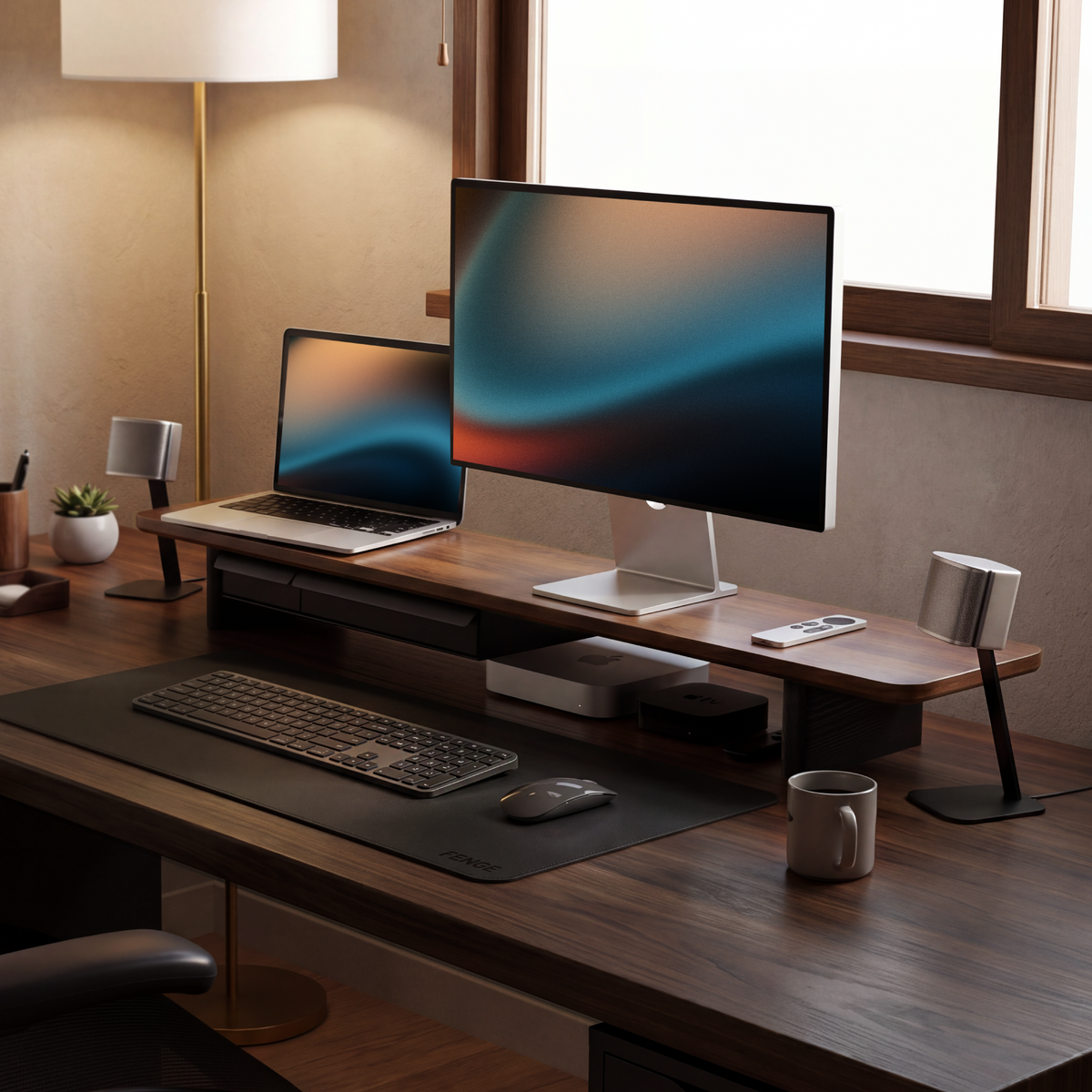
Mehrere Monitore verbrauchen viel Fläche, wenn jeder einen eigenen Standfuß nutzt. Eine stabile Monitorerhöhung oder ein gemeinsamer Monitorständer für den Schreibtisch hebt die Displays auf eine gemeinsame Ebene. Darunter entsteht Platz für Tastatur, Notebook, Controller oder kleine Gegenstände.
Die Vorteile liegen in Ausrichtung, Fläche und einer nachvollziehbaren Kabelführung. Eine gemeinsame Plattform kann Oberkanten und Sichthöhe leichter angleichen. Führen Sie Strom- und Signalkabel hinter oder unter der Plattform und lassen Sie genug Spiel für Reinigung und spätere Anpassungen.
Der klassische FENGE Rodin Monitorständer ist nach der bereitgestellten Produktpositionierung für bis zu zwei 27-Zoll-Monitore oder einen Ultrawide-Monitor vorgesehen. Vergleichen Sie die aktuellen Plattformmaße, die Traglast und die nutzbare Auflagefläche mit Ihren vollständigen Monitorfüßen, bevor Sie die Kombination auswählen.
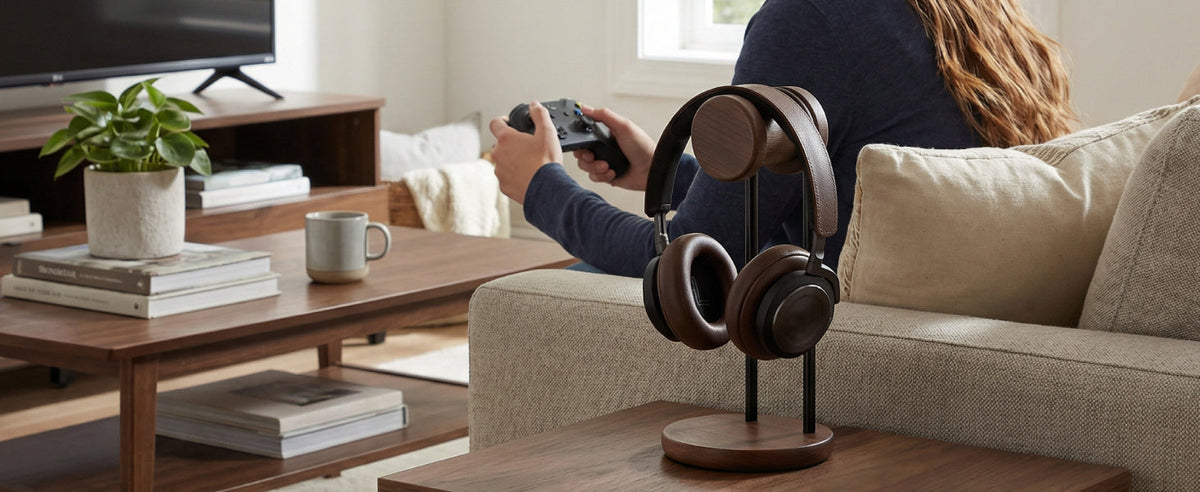
Wenn Sie ein Notebook und einen externen Monitor verbinden möchten, kombiniert der FENGE Rodin A311 nach den vorliegenden Produktinformationen eine Laptop-Halterung, eine Monitorplattform sowie Halterungen für Kopfhörer und Smartphone. Das kann die Geräte in einer gemeinsamen Zone bündeln. Prüfen Sie die aktuellen Produktdetails und die gewünschte Konfiguration auf der offiziellen Seite.

Vor der Bestellung messen Sie die gesamte Monitorbreite, Fußtiefe, Schwerpunktlage, Tastaturfreiheit und den Kabelbogen. Jeder Fuß muss vollständig und stabil aufliegen. Das gilt besonders, wenn ein Bildschirm im Hochformat gedreht wird.
Kabelmanagement für ein Multi-Monitor-Setup
Bei mehreren Bildschirmen vervielfachen sich Strom- und Signalkabel. Planen Sie deshalb die Route vor dem Aufbau. Eine Kabelwanne am Schreibtisch, Clips oder eine Hülle können feste Leitungen entlang der hinteren Tischkante führen. Bewegliche Kabel für Dock, Notebook oder höhenverstellbare Halterungen brauchen dagegen genügend Spielraum.
Beschriften Sie ähnliche Kabel an beiden Enden und bündeln Sie nur Leitungen, die gemeinsam bewegt werden. Ein zu straffes Monitorkabel zieht am Anschluss; ein zu langes loses Kabel sammelt sich auf dem Tisch. Der Zweck von Kabelmanagement ist eine klare, zugängliche Route, die Reinigung und Gerätewechsel weiter zulässt.
So wählen Sie die passende Kombination aus
- Schreiben Sie die Anwendungen auf, die gleichzeitig sichtbar bleiben sollen.
- Messen Sie Tischbreite, Tiefe, Wandabstand, Sitzposition und Steckdosenlage.
- Wählen Sie zuerst Hauptmonitor und Auflösung, danach den Zweitmonitor.
- Prüfen Sie GPU, Dock, Anschlüsse, Kabel und gewünschte Bildwiederholrate.
- Zeichnen Sie Monitorfüße, Tastatur, Maus und Lautsprecher maßstabsgetreu auf die Tischfläche.
- Entscheiden Sie, ob ein gemeinsamer Monitorständer oder zwei getrennte Auflagen besser zu den Füßen passen.
- Bestimmen Sie die gewünschte Sichthöhe und testen Sie sie provisorisch.
- Planen Sie Kabelweg, Steckdosenleiste und Zugang zu Anschlüssen.
- Testen Sie die Anordnung mindestens einen normalen Arbeitstag lang.
Monitorständer nach Ihrem Setup auswählen
Vergleichen Sie Monitorgröße, Fußmaße, Gesamtgewicht, gewünschte Erhöhung und verfügbare Tiefe. Die FENGE Kollektion bietet verschiedene Plattformen für organisierte Bildschirmarbeitsplätze.
FENGE Monitorständer ansehenHäufige Fragen zum Multi-Monitor-Setup
Welche Multi-Monitor-Kombination ist für die meisten Schreibtische geeignet?
Zwei 27-Zoll-Monitore mit 2.560 × 1.440 Pixeln sind für viele Büro-, Entwicklungs- und gemischte Arbeitsplätze ein ausgewogener Ausgangspunkt. Entscheidend bleiben Tischbreite, Tiefe, Arbeitsablauf und die Anschlüsse des Computers.
Sind zwei 24-Zoll-Monitore für einen kleinen Schreibtisch sinnvoll?
Ja, wenn die Tischbreite begrenzt ist und Sie Dokumente, Browser und Kommunikation gleichzeitig sehen möchten. Messen Sie beide Monitorfüße, Tastaturfläche, Mausweg und den Abstand zur Wand, bevor Sie kaufen.
Ist ein 32-Zoll-Monitor mit vertikalem Zweitmonitor besser als zwei gleiche Bildschirme?
Das hängt von den Aufgaben ab. Ein 32-Zoll-Hauptmonitor bietet viel Fläche für Tabellen und kreative Anwendungen, während ein vertikaler Zweitmonitor lange Dokumente, Chat oder Code aufnehmen kann. Zwei gleiche Monitore lassen sich dagegen einfacher ausrichten.
Brauche ich für zwei Monitore eine Monitorerhöhung?
Nicht zwingend, aber eine passende Monitorerhöhung kann beide Bildschirme auf eine gemeinsame Ebene bringen und Raum unter den Monitoren schaffen. Prüfen Sie Plattformbreite, Tiefe, Traglast, Monitorfüße und Kabelführung der konkreten Lösung.
Was muss ich beim Monitorständer für den Schreibtisch messen?
Messen Sie die gesamte Breite und Tiefe der Monitorfüße, das kombinierte Gewicht, die gewünschte Höhe, die verfügbare Schreibtischtiefe und den Platz für Tastatur, Maus und Kabel. Bei einem vertikalen Bildschirm muss außerdem die gedrehte Höhe berücksichtigt werden.
Fazit
Die beste Multi-Monitor-Kombination ist diejenige, bei der jeder Bildschirm eine klare Aufgabe erfüllt und der Schreibtisch noch ausreichend Raum für Eingabegeräte, Kabel und Bewegung lässt. Zwei 27-Zoll-Monitore mit 1440p sind ein vielseitiger Ausgangspunkt. Kleine Tische profitieren oft von zwei 24-Zoll-Modellen, während 32 Zoll plus Hochformat oder ein Ultrawide zu speziellen Arbeitsabläufen passen.
Messen Sie zuerst die tatsächliche Stellfläche und planen Sie danach Monitorerhöhung, Monitorständer, Kabelmanagement und Zubehör. So wählen Sie eine Konfiguration, die im täglichen Arbeitsablauf funktioniert und sich sauber in den Schreibtisch integrieren lässt.
Verwandte Artikel
Kleinen Schreibtisch einrichten: Vorher-Nachher mit Monitorständer
Share:
Homeoffice-Schreibtisch einrichten: 8 praktische Tipps