

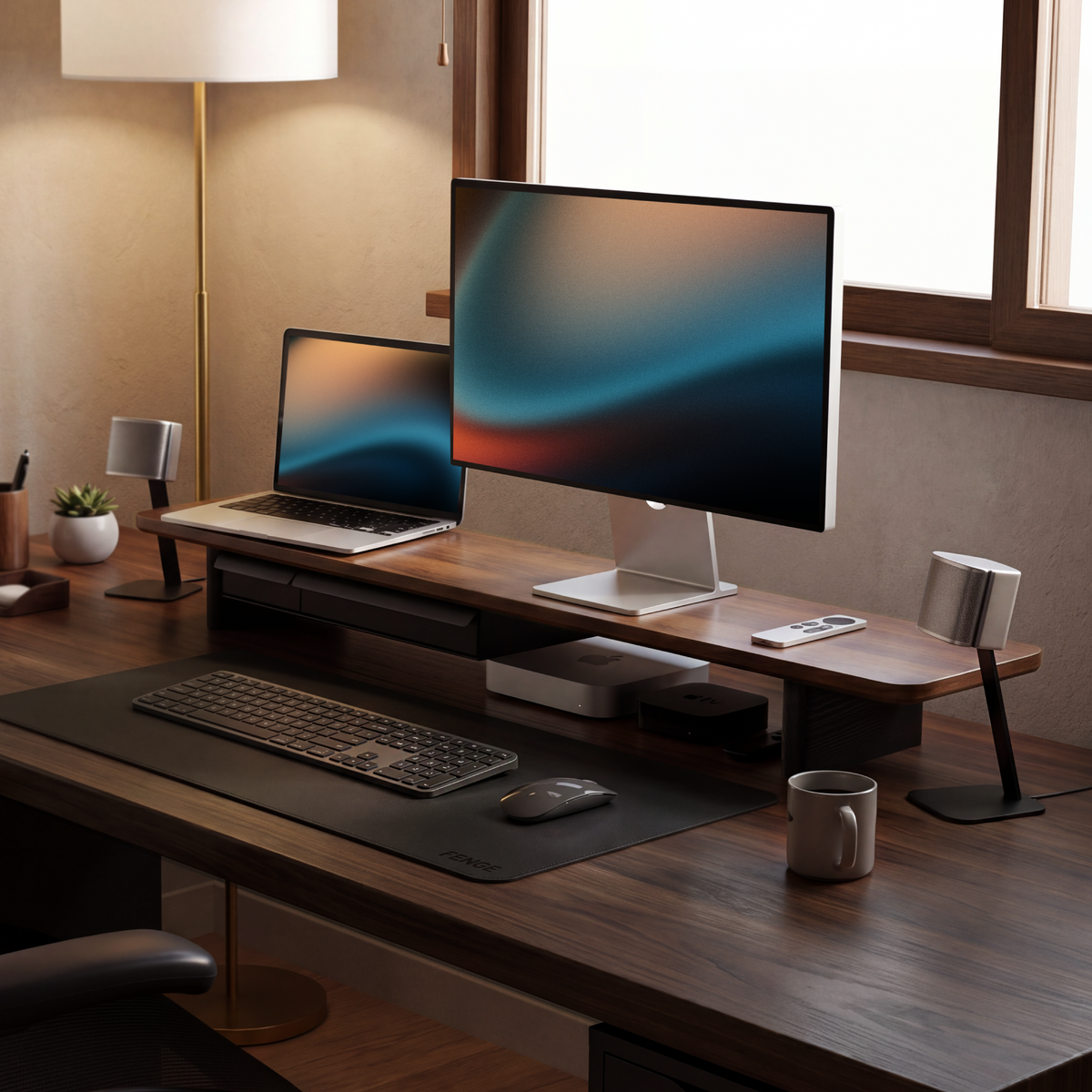
Homeoffice-Schreibtisch einrichten: 8 praktische Tipps
Ein gut eingerichteter Homeoffice-Schreibtisch unterstützt Ihren Arbeitsablauf, ohne dass Sie jeden Morgen Kabel, Geräte und Unterlagen neu sortieren müssen. Entscheidend sind nicht möglichst viele Accessoires, sondern eine klare Anordnung: häufig genutzte Dinge bleiben erreichbar, Stauraum wandert nach oben oder unter den Tisch, Kabel folgen einer festen Route und der Monitor steht passend zu Ihrer normalen Sitzposition.
Die folgenden acht Schritte eignen sich für ein separates Arbeitszimmer ebenso wie für eine kleine Nische im Wohn- oder Schlafzimmer. Beginnen Sie mit dem Problem, das Sie täglich am meisten stört. Erst wenn Licht, Fläche und Geräte sinnvoll angeordnet sind, lohnt es sich, über zusätzliches Schreibtischzubehör nachzudenken.
1. Den Schreibtisch nach Licht und Ruhe positionieren
Beginnen Sie mit dem Raum, nicht mit dem Zubehör. Tageslicht sollte den Arbeitsplatz erreichen, ohne direkt im Display zu spiegeln. Ein Fenster seitlich zum Schreibtisch ist häufig leichter zu kontrollieren als ein Fenster unmittelbar vor oder hinter dem Monitor. Testen Sie die Position morgens und nachmittags, weil sich Lichteinfall und Reflexionen im Tagesverlauf verändern.
Berücksichtigen Sie außerdem, was Sie beim kurzen Aufblick sehen. Eine Tür im Rücken, ein stark frequentierter Durchgang oder ein Fernseher im Blickfeld kann manche Personen ablenken. Setzen Sie sich zehn Minuten an den geplanten Platz und prüfen Sie Sichtlinie, Geräuschquellen, Steckdosen und Bewegungsfläche, bevor Sie schwere Möbel verschieben.
Die Wand hinter dem Schreibtisch eignet sich für ein schmales Regal, leichte Unterlagen oder eine kleine Leuchte. So bleibt die Tischplatte frei, ohne dass der Arbeitsplatz unfertig wirkt.
2. Die Arbeitsfläche vollständig leeren und neu ordnen
Viele Ideen für das Homeoffice beginnen mit einer Einkaufsliste. Effektiver ist es, zunächst alles vom Tisch zu nehmen und nach Nutzung zu sortieren. Bilden Sie drei Gruppen:
- Täglich: Monitor, Tastatur, Maus, Notebook und andere Werkzeuge, die Sie bei fast jeder Aufgabe verwenden.
- Gelegentlich: Adapter, Ersatzkabel, Papier, Stifte oder Geräte, die nur für bestimmte Tätigkeiten nötig sind.
- Woanders: Gegenstände, die keinen festen Bezug zur Arbeit haben.
Nur die erste Gruppe braucht einen Platz im direkten Greifbereich. Die zweite gehört in eine Schublade, einen Schrank oder einen vertikalen Organizer. Die dritte verlässt den Arbeitsplatz. Dadurch erkennen Sie, welches Schreibtischzubehör tatsächlich fehlt, statt vorhandene Unordnung nur in neue Behälter zu verteilen.
3. Vertikalen und geschlossenen Stauraum nutzen
Kleine Schreibtische verlieren schnell nutzbare Fläche, während die Wand darüber oft leer bleibt. Vertikale Dokumentenhalter, ein flaches Wandregal oder ein seitlicher Schrank nutzen diese Höhe. Häufig benötigte leichte Gegenstände können nach oben, schwerere Geräte bleiben auf einer stabilen, tieferen Ebene.
Geschlossener Stauraum beruhigt die sichtbare Fläche. Adapter, Ladekabel und Schreibwaren müssen nicht dauerhaft neben der Tastatur liegen. Die Schublade sollte jedoch nicht zum unsortierten Sammelplatz werden: Teilen Sie sie nach Aufgaben oder Gegenstandsgröße ein und lassen Sie regelmäßig benötigte Teile vorn.
Eine weitere Ebene direkt auf dem Tisch kann sinnvoll sein, wenn sie mehr Fläche freigibt, als sie beansprucht. Ein Monitorständer am Schreibtisch hebt den Bildschirm an und kann darunter Platz für Tastatur, Notizbuch oder kleinere Arbeitsmittel schaffen.

4. Drucker, PC-Gehäuse und selten genutzte Geräte auslagern
Ein Drucker oder großes PC-Gehäuse belegt genau den Bereich, den Hände, Monitor und Unterlagen benötigen. Fragen Sie bei jedem großen Gerät: Wie oft muss ich es bedienen, welche Anschlüsse brauche ich und welche Belüftung ist erforderlich?
Ein selten genutzter Drucker kann auf einer separaten Ablage oder in einem gut erreichbaren Schrank stehen. Ein PC-Gehäuse lässt sich unter dem Tisch platzieren, wenn Luftzufuhr, Schutz vor Staub und Feuchtigkeit sowie ausreichender Abstand zu Füßen und Kabeln gewährleistet sind. Stellen Sie Geräte nicht einfach auf den Boden, wenn Lüftungsöffnungen blockiert werden könnten.
Diese Änderung bringt oft mehr als ein weiteres dekoratives Element: Eine zusammenhängende freie Fläche ist im Alltag wertvoller als mehrere kleine Lücken zwischen großen Geräten.
5. Einen oder zwei Monitore nach dem Arbeitsablauf wählen
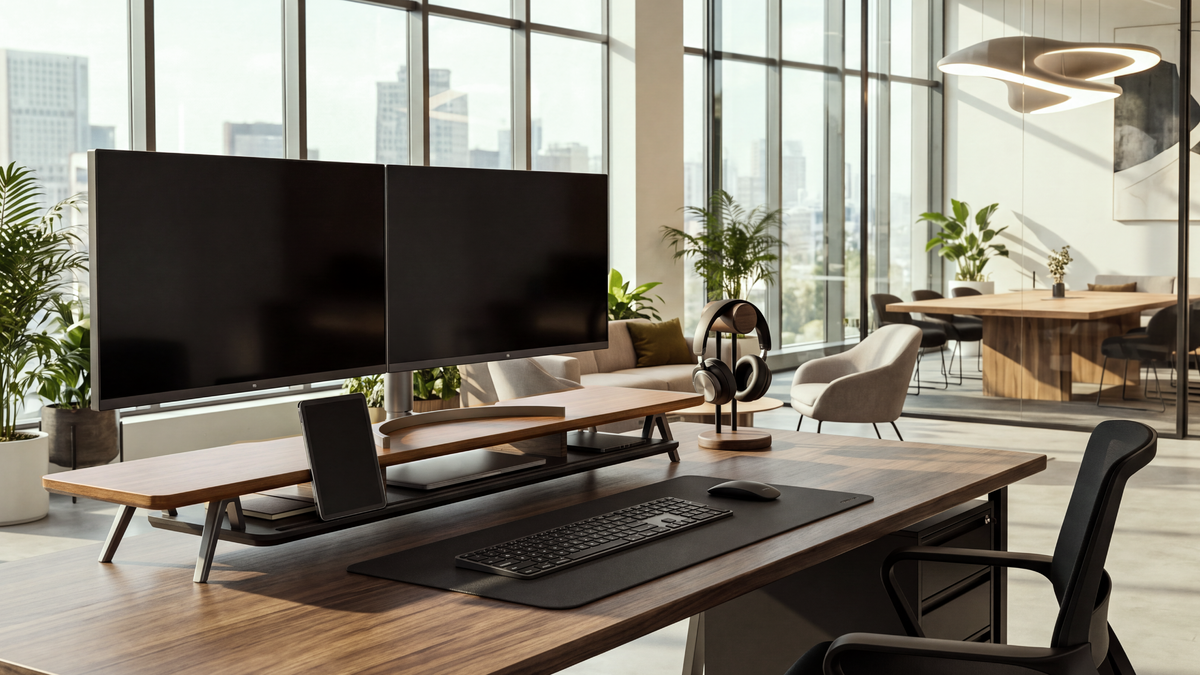
Ein einzelner Bildschirm lässt sich leicht zentrieren, beleuchten und verkabeln. Zwei Monitore können sinnvoll sein, wenn Sie regelmäßig Tabellen und Referenzen parallel ansehen, Inhalte bearbeiten oder mehrere Anwendungen dauerhaft vergleichen. Entscheidend ist, ob der zweite Bildschirm häufiges Fensterwechseln wirklich ersetzt.
Auf einem flachen oder schmalen Schreibtisch kann ein zweiter Monitor jedoch Tastatur, Lautsprecher, Notebook und Kabel verdrängen. Zeichnen Sie die geplanten Monitorfüße maßstabsgetreu auf Papier oder markieren Sie deren Fläche mit Klebeband. Prüfen Sie nicht nur die Bildschirmdiagonale, sondern vor allem Fußbreite, Fußtiefe und die Position der Anschlüsse.
Wenn das Notebook Teil des Setups ist, entscheiden Sie bewusst zwischen drei Varianten: offen neben dem Monitor, erhöht auf einem Laptopständer oder geschlossen mit externen Eingabegeräten. Die passende Lösung hängt davon ab, ob Sie den Notebook-Bildschirm aktiv nutzen und wie viel Tischbreite verfügbar ist.
| Anordnung | Geeignet, wenn | Vorher prüfen |
|---|---|---|
| Ein Monitor | Sie einen zentralen Blickbereich, einfache Verkabelung und mehr freie Tischfläche bevorzugen. | Auflösung, Fensteraufteilung, Monitorfuß und gewünschte Bildschirmhöhe. |
| Zwei Monitore | Sie häufig Inhalte vergleichen oder mehrere Anwendungen gleichzeitig sichtbar halten. | Gesamtbreite, beide Monitorfüße, kombinierte Last, Blickbewegung und Kabelroute. |
| Monitor plus Notebook | Sie den Notebook-Bildschirm als zweite Anzeige oder für Kommunikation nutzen. | Laptop-Halterung, Belüftung, Eingabegeräte, Anschlüsse und Höhenunterschied. |
6. Mit einer Monitorerhöhung Platz unter dem Bildschirm schaffen
Ein zu niedrig stehender Monitor kann gleichzeitig die Sichtlinie und die Organisation beeinträchtigen: Der große Standfuß blockiert die Mitte, während Tastatur und Notizbuch keinen festen Platz haben. Eine passende Monitorerhöhung nutzt die Höhe des Arbeitsplatzes. Der Bildschirm steht oben, darunter entsteht eine Ablagezone.
Bevor Sie einen Monitorständer für den Schreibtisch auswählen, messen Sie den Monitorfuß an seiner breitesten und tiefsten Stelle. Ermitteln Sie außerdem das Gewicht mit montiertem Originalfuß, die gewünschte zusätzliche Höhe, die Schreibtischtiefe und den Platz für den Kabelbogen hinter dem Gerät. Bei zwei Monitoren zählen beide Füße und das kombinierte Gewicht.
Für ein Setup aus Notebook und externem Monitor ist der FENGE Rodin A311 Monitorständer eine mögliche Lösung. Nach den vorliegenden Produktinformationen verbindet er eine Monitorplattform mit Laptop-, Kopfhörer- und Smartphone-Halterung. Dadurch erhalten häufig verwendete Geräte eine gemeinsame Zone, statt einzeln auf der Tischplatte verteilt zu stehen.

Für eine stärker auf den Bildschirm konzentrierte Anordnung können Sie den FENGE Rodin A222 Monitorständer prüfen. Vergleichen Sie vor dem Kauf immer die aktuellen Produktangaben mit Monitorfuß, Gerätegewicht, Tastaturhöhe und verfügbarer Tischfläche. Ein größeres Modell ist nur dann besser, wenn die zusätzliche Breite tatsächlich genutzt wird.
7. Kabelmanagement als Teil der Planung behandeln
Gutes Kabelmanagement beginnt, bevor alle Geräte auf dem Tisch stehen. Legen Sie fest, wo Strom und Netzwerk ankommen, welche Geräte dauerhaft angeschlossen bleiben und welche Kabel täglich erreichbar sein müssen. Fest verlegte Leitungen können entlang der hinteren Kante oder in einer Kabelwanne geführt werden. Ladekabel sollten dagegen ohne Umräumen erreichbar bleiben.
Lassen Sie an beweglichen Geräten ausreichend Spielraum. Ein straff gespanntes Monitorkabel kann beim Verschieben am Anschluss ziehen; ein zu langes loses Kabel fällt dagegen hinter dem Tisch herunter oder sammelt sich auf der Arbeitsfläche. Führen Sie ähnliche Leitungen gemeinsam und kennzeichnen Sie Enden, die leicht verwechselt werden.
Bei einer Monitorerhöhung verlaufen Kabel idealerweise hinter oder unter der Plattform. Planen Sie auch den Weg zu Dockingstation, Ladegerät und Steckdosenleiste. Das Ziel ist nicht, jedes Kabel unsichtbar zu machen, sondern eine nachvollziehbare Route zu schaffen, die Reinigung und Gerätewechsel weiterhin erlaubt.
8. Den Arbeitsplatz im echten Arbeitstag testen
Ein Schreibtisch kann auf einem Foto aufgeräumt wirken und sich nach zwei Stunden trotzdem unpraktisch anfühlen. Stellen Sie zuerst Stuhl und Tisch ein. Platzieren Sie dann Tastatur, Maus und Monitor aus Ihrer normalen Sitzposition. Beobachten Sie während eines typischen Arbeitstags, welche Gegenstände Sie häufig suchen, welche Bewegungen sich wiederholen und wo Kabel oder Geräte im Weg sind.
Ändern Sie immer nur einen Bereich und testen Sie ihn erneut. Wenn Sie mehrere Elemente gleichzeitig verschieben, lässt sich schwer erkennen, was den Arbeitsablauf tatsächlich verbessert hat. Ein provisorischer Bücherstapel kann zum Beispiel zeigen, ob eine bestimmte Monitorhöhe angenehm und praktisch ist, bevor Sie eine feste Lösung kaufen.
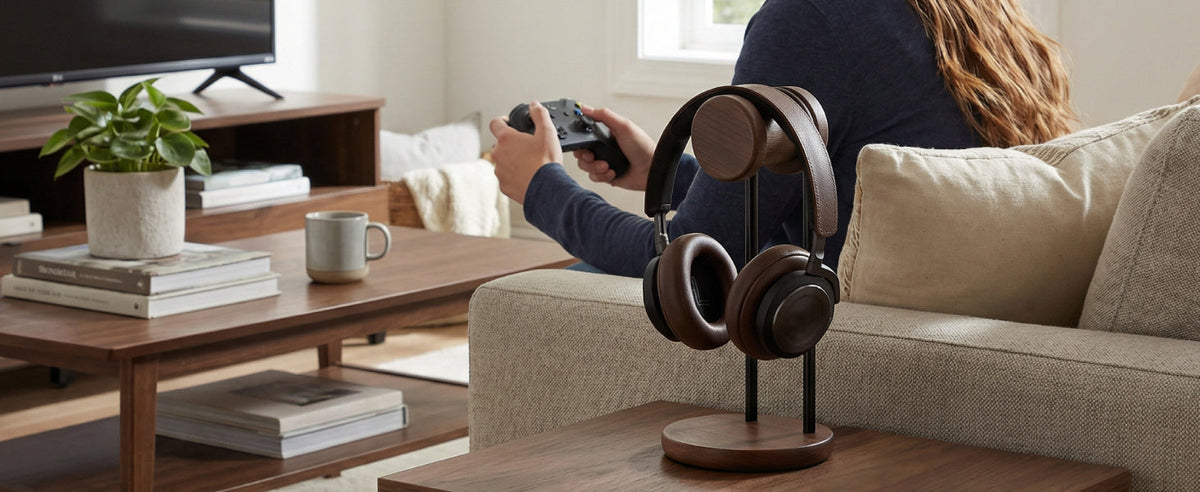
Persönliche Gegenstände dürfen sichtbar bleiben, wenn sie einen festen Platz haben. Ein Kopfhörerhalter verhindert, dass das Headset vor der Tastatur liegt. Ein reservierter Bereich für das Notizbuch ist hilfreicher als mehrere dekorative Ablagen ohne klare Aufgabe.
Die acht Schritte als kompakte Checkliste
- Schreibtischposition zu Tageslicht, Tür, Steckdosen und Bewegungsfläche prüfen.
- Arbeitsfläche leeren und Gegenstände nach Nutzungshäufigkeit sortieren.
- Vertikalen und geschlossenen Stauraum für gelegentlich benötigte Dinge planen.
- Große oder selten genutzte Geräte aus dem direkten Arbeitsbereich verlagern.
- Ein oder zwei Monitore nach Aufgaben und verfügbarer Fläche wählen.
- Monitorfuß, Gewicht und Zielhöhe vor dem Kauf einer Monitorerhöhung messen.
- Strom-, Daten- und Ladekabel mit klaren Wegen und genügend Spielraum führen.
- Das komplette Setup mindestens einen Arbeitstag testen und gezielt nachbessern.
Warum ein Monitorständer zum Homeoffice passen kann
Ein Monitorständer verbindet drei Aufgaben: Er hebt den Bildschirm an, schafft nutzbaren Raum darunter und gibt der Schreibtischfläche eine klare Mitte. Das ist besonders wertvoll, wenn einzelne kleine Organizer den Tisch eher fragmentieren als ordnen.
Unter einer geeigneten Plattform kann die Tastatur verschwinden, wenn Sie Platz zum Schreiben brauchen. Ein Notizbuch bleibt griffbereit, ohne vor dem Display zu liegen. Zubehör gruppiert sich um den Bildschirm, statt über die ganze Tischplatte verteilt zu werden.
Die Wirkung hängt allerdings von der Passform ab. Prüfen Sie Plattformmaße, veröffentlichte Traglast, Monitorunterstützung, Freiraum und Kabelzugang anhand der aktuellen Produktseite. Eine zu tiefe oder zu hohe Lösung kann auf einem kleinen Tisch neue Probleme verursachen.
Den Homeoffice-Schreibtisch systematisch aufbauen
Beginnen Sie bei Position und Arbeitsfläche, planen Sie Bildschirm und Kabel nach Ihrem Ablauf und ergänzen Sie erst danach Zubehör. Entdecken Sie FENGE Monitorständer, wenn Sie Bildschirmhöhe und zusätzliche Ablagefläche in einer Lösung verbinden möchten.
FENGE Monitorständer ansehenHäufige Fragen zum Homeoffice-Schreibtisch
Was ist beim Einrichten eines Homeoffice-Schreibtischs am wichtigsten?
Beginnen Sie mit der Position des Schreibtischs und einer freien Arbeitsfläche. Ordnen Sie danach Bildschirm, Tastatur und Maus aus Ihrer normalen Sitzposition an. Ergänzen Sie nur den Stauraum und das Zubehör, das ein konkretes Problem löst.
Wie richte ich einen kleinen Homeoffice-Schreibtisch ein?
Nutzen Sie vertikalen oder geschlossenen Stauraum, entfernen Sie selten benötigte Geräte von der Arbeitsfläche und schaffen Sie mit einer passenden Monitorerhöhung eine zweite Ebene. Messen Sie Schreibtischtiefe und Monitorfuß vor dem Kauf.
Ist ein Monitorständer für einen Laptop-Arbeitsplatz sinnvoll?
Ein passender Monitorständer kann einen externen Bildschirm anheben und darunter Platz schaffen. Wird zusätzlich ein Laptop genutzt, müssen Bildschirmposition, Laptop-Halterung, Eingabegeräte, Belüftung und Kabelweg gemeinsam geplant werden.
Wie wirkt ein Homeoffice-Schreibtisch weniger unruhig?
Lassen Sie nur regelmäßig benötigte Gegenstände sichtbar, bündeln Sie fest verlegte Kabel und geben Sie jedem wiederkehrenden Zubehör einen festen Platz. Große oder selten genutzte Geräte gehören auf eine separate Ablage oder in einen belüfteten Bereich.
Sind ein oder zwei Monitore im Homeoffice besser?
Zwei Monitore sind sinnvoll, wenn der zweite Bildschirm häufiges Wechseln zwischen Fenstern ersetzt. Ein Monitor ist oft besser, wenn Platz, ein zentraler Blickbereich und eine einfache Kabelführung wichtiger sind. Entscheiden Sie nach Arbeitsablauf und verfügbarer Tischfläche.
Fazit
Ein guter Homeoffice-Arbeitsplatz entsteht in einer klaren Reihenfolge: Raum prüfen, Fläche freimachen, Geräte nach Nutzung anordnen und erst dann Stauraum sowie Zubehör ergänzen. So bleibt der Schreibtisch nicht nur für ein Foto aufgeräumt, sondern funktioniert auch nach einer vollständigen Arbeitswoche.
Eine passend ausgewählte Monitorerhöhung kann dabei ein zentrales Element sein, weil sie Bildschirmposition und Ablagefläche verbindet. Messen Sie Monitor und Tisch sorgfältig, planen Sie den Kabelweg und prüfen Sie alle aktuellen Produktdaten, bevor Sie sich für ein Modell entscheiden.
Verwandte Artikel
Beste Monitorlampe: BenQ, Logitech und Elgato im Vergleich
Kabelmanagement am Schreibtisch: Zwei Monitore ordentlich verkabeln
Share:
Kopfhörerhalter aus Holz oder Metall: Was passt besser?