

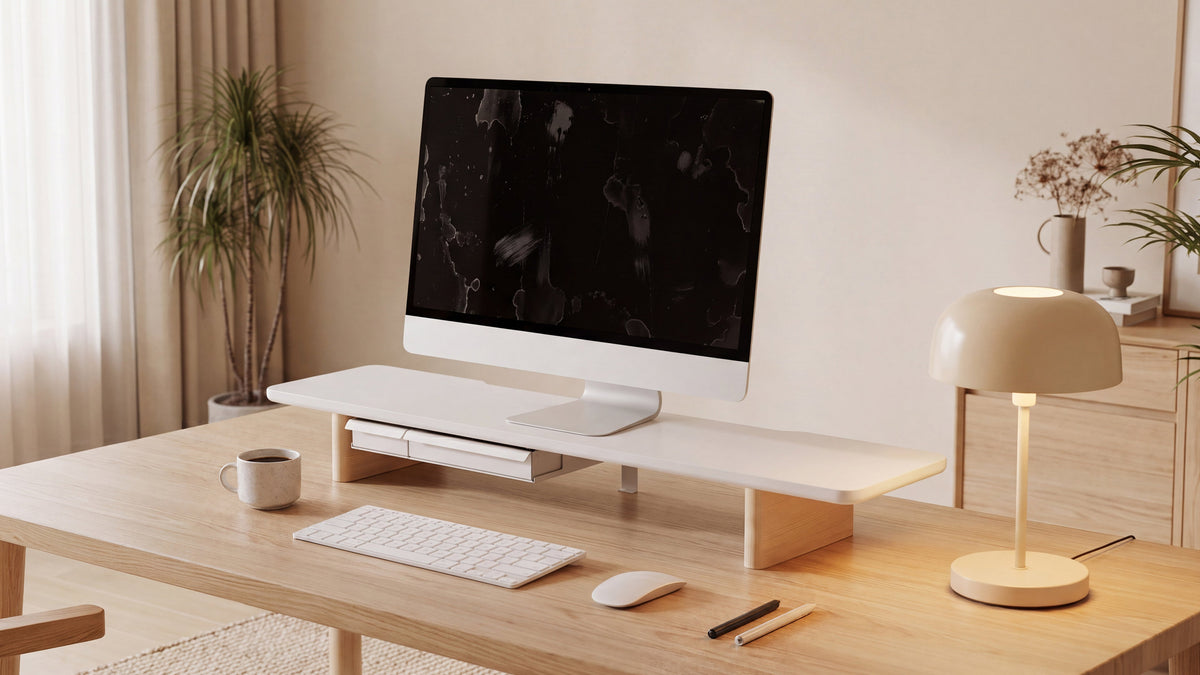
Monitor reinigen: So vermeiden Sie Streifen und Wasserflecken
Wenn Sie Ihren Monitor reinigen möchten, beginnen Sie mit einem sauberen, trockenen und für die Bildschirmoberfläche geeigneten Tuch. Feuchtigkeit kommt erst dann zum Einsatz, wenn Flecken bleiben und die Pflegeanleitung Ihres Modells sie erlaubt. Befeuchten Sie das Tuch nur leicht, wischen Sie ohne Druck und lassen Sie den Bildschirm vollständig trocknen, bevor Sie ihn wieder anschließen.
Was tun, wenn nach dem Wischen plötzlich mehr Schlieren sichtbar sind als vorher? Mehr Wasser oder kräftigeres Reiben ist dann selten der sinnvolle nächste Schritt. Entscheidend ist zunächst, ob Staub, mineralische Ablagerungen, Fett oder Rückstände eines Reinigungsmittels auf dem Display liegen. Auch die Beschichtung kann betroffen sein.
Warum entstehen beim Reinigen Streifen und Wasserflecken?
Ein vermeintlicher Wasserfleck kann unterschiedliche Ursachen haben. Mineralien aus Wasser können nach dem Verdunsten zurückbleiben. Ein Tuch kann Fett verteilen oder Reste eines zuvor verwendeten Reinigers auf die Fläche übertragen. Eine anhaltend trübe Stelle nach einem ungeeigneten Mittel kann außerdem auf eine beeinträchtigte Beschichtung hindeuten. Am Aussehen allein lässt sich das nicht sicher unterscheiden.
In seiner Anleitung zur Monitorreinigung weist Samsung auf mögliche mineralische Rückstände hin und empfiehlt für die beschriebene Methode ein weiches Mikrofasertuch sowie destilliertes oder stilles Wasser. Destilliertes Wasser enthält weniger mineralische Bestandteile als gewöhnliches Leitungswasser. Es löst jedoch nicht automatisch jeden fettigen Film und ersetzt keine modellbezogene Freigabe.
| Beobachtung | Mögliche Ursache | Nächster Schritt |
|---|---|---|
| Loser Staub oder Fusseln | Partikel auf der Oberfläche. | Mit sauberem, trockenem Bildschirmtuch vorsichtig entfernen. |
| Fingerabdrücke oder kleine Schmierer | Hautfett oder andere Rückstände. | Falls erlaubt, die betroffene Stelle mit einem leicht angefeuchteten Tuch behandeln. |
| Breite Schlieren nach dem Wischen | Zu viel Feuchtigkeit oder verteilte Rückstände. | Trocknen lassen, ein frisches Tuch und die Pflegeanleitung prüfen. |
| Bleibende Trübung, Verfärbung oder Kratzer | Rückstände oder möglicherweise eine beschädigte Oberfläche. | Nicht weiter reiben. Den Hersteller nach dem passenden Vorgehen fragen. |
Was brauchen Sie, um den Bildschirm streifenfrei zu reinigen?
Legen Sie ein sauberes, weiches und fusselfreies Tuch bereit, das laut Hersteller für die Oberfläche geeignet ist. Für viele Monitore wird ein Mikrofasertuch empfohlen. Bei Spezialbeschichtungen kann ein bestimmtes mitgeliefertes Tuch vorgeschrieben sein. Ein zweites sauberes Tuch ist hilfreich, wenn eine feuchte Reinigung zulässig und nötig ist.
- Pflegeanleitung des genauen Modells: Die Bezeichnung OLED oder LCD allein reicht nicht aus.
- Saubere Tücher: Auf Sandkörnchen, harte Rückstände, Etiketten und raue Kanten prüfen.
- Gegebenenfalls destilliertes Wasser: Nur verwenden, wenn die Modellvorgaben eine solche Reinigung erlauben.
- Eine freie Ablagefläche: Flüssigkeit und Tücher abseits von Bildschirm, Steckdosen und offenen Anschlüssen vorbereiten.
Ein Produkt mit der Aufschrift „für Brillen“, „für Smartphones“ oder „für Glas“ ist nicht automatisch für eine beschichtete Monitoroberfläche geeignet. Prüfen Sie die konkrete Freigabe, bevor Sie es verwenden.
Monitor reinigen in fünf Schritten
1. Pflegeanleitung prüfen und den Monitor ausschalten
Suchen Sie die Reinigungshinweise für Ihre genaue Modellnummer. Wenn der Hersteller ein besonderes Tuch oder Verfahren vorgibt, hat diese Anweisung Vorrang vor allgemeinen Tipps. Schalten Sie den Monitor aus, trennen Sie ihn nach Herstelleranweisung vom Strom und lassen Sie ihn abkühlen.
Auf einer dunklen Bildschirmfläche sind Staub und Schlieren außerdem leichter sichtbar. Zum Erkennen brauchen Sie keine laufende Bildanzeige.
2. Losen Staub trocken entfernen
Wischen Sie mit einem sauberen, trockenen Tuch vorsichtig über die Oberfläche. Üben Sie keinen Druck auf das Panel aus und scheuern Sie nicht über einzelne Punkte. Kontrollieren Sie das Tuch währenddessen und wechseln Sie zu einer sauberen Stelle, wenn es Partikel aufgenommen hat.
Ist der Bildschirm anschließend sauber, sind Sie fertig. Eine feuchte Reinigung ist kein notwendiger Abschluss einer trockenen Staubentfernung.
3. Verbleibende Flecken nur bei Freigabe leicht feucht behandeln
Erlaubt die Anleitung Ihres Modells die Reinigung mit Wasser, feuchten Sie einen kleinen Bereich des Tuchs leicht an. Er darf nicht tropfen. Bereiten Sie das Tuch abseits des Displays vor und verwenden Sie nur so viel Flüssigkeit wie nötig.
Wischen Sie die betroffene Stelle mit leichtem Kontakt und der vom Hersteller beschriebenen Bewegung. Halten Sie Feuchtigkeit von Rahmenfugen, Anschlüssen und Lüftungsöffnungen fern. Sprühen Sie weder Wasser noch Reiniger direkt auf die Bildschirmfläche.
4. Restfeuchtigkeit behutsam aufnehmen
Sofern die Modellvorgaben es vorsehen, nehmen Sie verbleibende Feuchtigkeit mit einem sauberen, trockenen Tuchbereich auf. Die Dell-Anleitung zur Bildschirmreinigung beschreibt diesen Schritt ausdrücklich. Es geht um das Aufnehmen von Feuchtigkeit mit leichtem Kontakt; vermeiden Sie langes Nachpolieren.
5. Vollständig trocknen lassen und das Ergebnis prüfen
Schließen Sie den Monitor erst wieder an, wenn er vollständig trocken ist. Prüfen Sie die Fläche bei normaler Raumbeleuchtung. Wenn eine Stelle nach einem sorgfältigen, freigegebenen Durchgang bestehen bleibt, dokumentieren Sie sie mit einem Foto und wenden Sie sich an den Hersteller. Eine weitere Reinigung mit mehr Druck oder stärkeren Mitteln ist nicht automatisch geeignet.

Wasserflecken auf dem Monitor: Zuerst das Tuch kontrollieren
Wenn Sie den Monitor streifenfrei reinigen möchten, ist der Zustand des Tuchs ebenso wichtig wie die Flüssigkeit. Ein Tuch, das bereits Schreibtisch, Tastatur oder Standfuß gereinigt hat, kann Öle und Pflegemittel auf das Display übertragen. Auch ein sauber aussehendes Tuch ist nicht unbedingt frei von Rückständen.
Verwenden Sie ein eigenes Bildschirmtuch und bewahren Sie es sauber und vollständig trocken auf. Waschen Sie wiederverwendbare Tücher gemäß Pflegeetikett und spülen Sie sie gründlich aus. Verzichten Sie bei Bildschirmtüchern auf Weichspüler, der Rückstände hinterlassen kann.
Welche Reinigungsfehler sollten Sie vermeiden?
- Haushalts- oder Brillenreiniger ungeprüft übernehmen: Die Freigabe für eine andere Oberfläche sagt nichts über Ihre Monitorbeschichtung aus.
- Küchenpapier, Taschentücher oder Kleidung verwenden: Nutzen Sie das vom Hersteller empfohlene weiche Tuch. Ungeeignete Materialien können die Oberfläche verkratzen.
- Direkt auf den Monitor sprühen: Flüssigkeit kann in Fugen und an elektrische Bauteile gelangen.
- Hartnäckige Stellen kräftig polieren: Eine bleibende Trübung sollte zuerst beurteilt werden.
- Verschiedene Mittel nacheinander ausprobieren: Das erschwert die Beurteilung von Rückständen und kann die Beschichtung weiter belasten.
Alkohol, Essig oder andere Zusätze sind keine allgemeingültige Empfehlung für alle Displays. Manche Hersteller erlauben bestimmte Verfahren für einzelne Modelle oder Bauteile, andere schließen sie aus. Samsung rät in seiner allgemeinen Anleitung unter anderem von alkoholhaltigen Mitteln ab. Entscheidend bleibt die Anleitung für Ihre konkrete Bildschirmfläche; eine Freigabe für das Gehäuse gilt nicht automatisch für das Panel.
Das gilt auch bei OLED-Monitoren sowie matten, glänzenden oder speziell beschichteten Displays. Aus der Paneltechnik allein lässt sich keine sichere Reinigungsmischung ableiten.
Monitorständer und Schreibtischablage getrennt pflegen
Nach dem Bildschirm ist die Umgebung an der Reihe. Räumen Sie lose Gegenstände weg und verwenden Sie ein separates Tuch für Monitorfuß, Monitorerhöhung und Tischplatte. Möbelpflege oder Schreibtischreiniger darf nicht über das Bildschirmtuch auf das Display gelangen.
Bei einem Monitorständer aus Holz richtet sich die Pflege nach Holzart und Oberflächenbehandlung. Acryl, Metall und beschichtete Holzwerkstoffe können andere Anforderungen haben. Übertragen Sie die Bildschirmmethode deshalb nicht pauschal auf die Ablage und verwenden Sie nur die für das jeweilige Produkt freigegebenen Mittel.
Verschieben Sie keinen beladenen Ständer, um darunter zu putzen, und heben Sie den Bildschirm nicht am Panel an. Muss ein Gerät bewegt werden, beachten Sie die Handhabungshinweise und nehmen Sie es gegebenenfalls kontrolliert von der Plattform.
Eine Monitorerhöhung wählen, die sich gut sauber halten lässt
Eine erhöhte Plattform kann Notebook, Hub oder Notizbuch einen festen Platz geben. Dadurch lässt sich die restliche Tischfläche leichter freiräumen. Gleichzeitig entstehen zusätzliche Oberflächen, die erreichbar bleiben sollten: unter der Plattform, um die Stützen und hinter dem Monitor.
Achten Sie beim Vergleich von FENGE Monitorständern auf ausreichende Durchgriffe und Ablagehöhen. Ein gutes Kabelmanagement führt feste Leitungen hinter der Plattform, lässt aber genug Spielraum für Pflege und Gerätewechsel. Kabel dürfen weder unter Füßen eingeklemmt werden noch beim Herausnehmen eines Hubs an den Monitoranschlüssen ziehen.

Häufige Fragen zur Monitorreinigung
Darf ich meinen Monitor mit Wasser reinigen?
Nur wenn die Pflegeanleitung Ihres Modells eine feuchte Reinigung zulässt. Verwenden Sie dann ein lediglich leicht angefeuchtetes geeignetes Tuch. Destilliertes Wasser kann mineralische Rückstände reduzieren. Geben Sie Flüssigkeit auf das Tuch, niemals direkt auf das Display.
Warum entstehen trotz destilliertem Wasser Streifen?
Destilliertes Wasser verhindert nicht, dass vorhandene Fette oder Reinigungsmittelreste verteilt werden. Auch ein verschmutztes Tuch oder zu viel Feuchtigkeit können Schlieren verursachen. Prüfen Sie das Tuch und die Pflegeanleitung, bevor Sie erneut wischen.
Kann ich Brillenputztücher oder Alkohol verwenden?
Nur wenn der Hersteller Ihres konkreten Monitors das Produkt oder seine Zusammensetzung ausdrücklich erlaubt. Eine Freigabe für Brillengläser, Smartphones oder Gehäuse gilt nicht automatisch für die beschichtete Bildschirmfläche.
Wie oft sollte ich meinen Bildschirm reinigen?
Entfernen Sie sichtbaren Staub bei Bedarf vorsichtig und behandeln Sie Fingerabdrücke gezielt. Ein fester Termin für feuchtes Reinigen ist nicht nötig. Häufigkeit und Methode hängen von Raum, Nutzung und Modellvorgaben ab.
Verhindert eine Monitorerhöhung Staub auf dem Bildschirm?
Nein. Eine Monitorerhöhung hebt den Bildschirm an und schafft je nach Konstruktion Stauraum. Sie kann die Organisation und den Zugang zum Schreibtisch erleichtern, verhindert aber keine Staubablagerungen. Bildschirm und Ablage brauchen getrennte, materialgerechte Pflege.
Verwandte Artikel
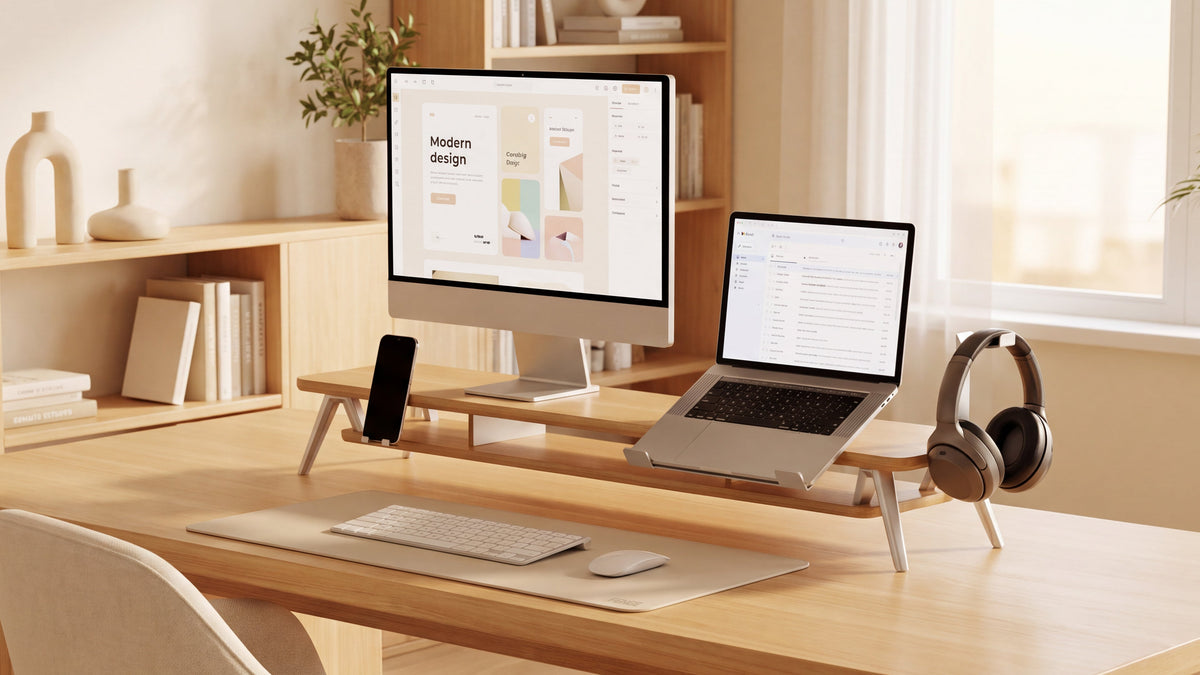
Homeoffice-Schreibtisch einrichten: 8 praktische Tipps
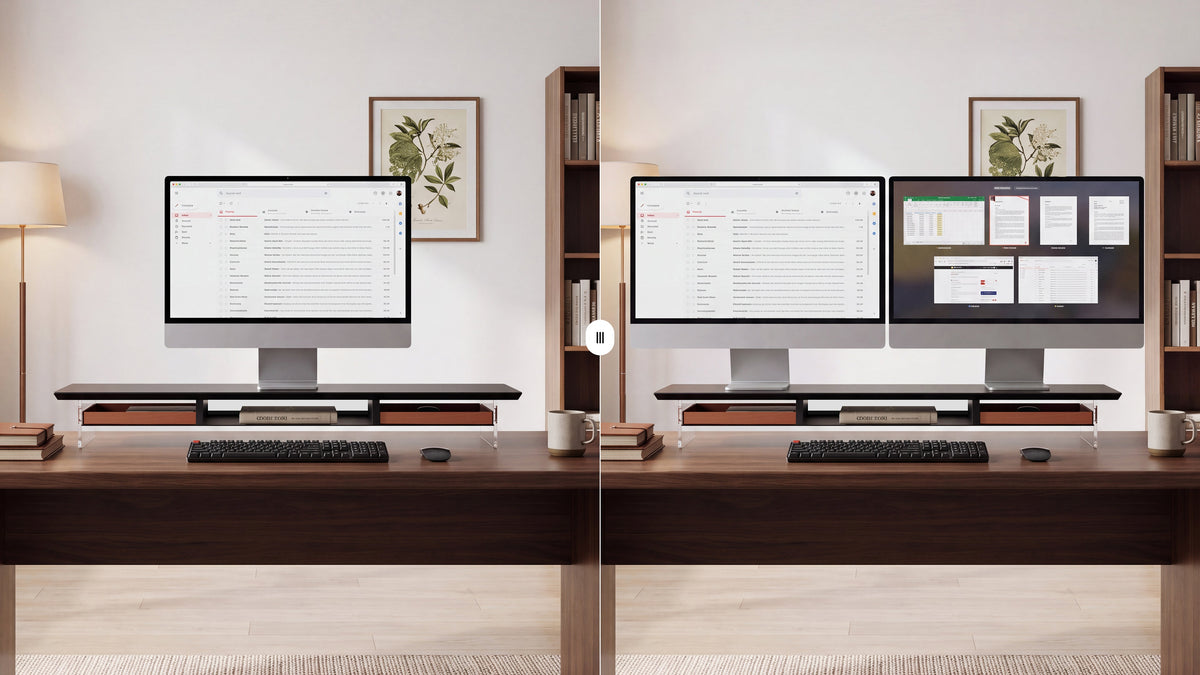
Monitorständer mit Schublade: So wählen Sie das passende Modell
Share:
Monitorerhöhung für zwei Monitore: So wählen Sie richtig
Ein oder zwei Monitore: Welches Setup passt zu Ihrer Arbeit?