

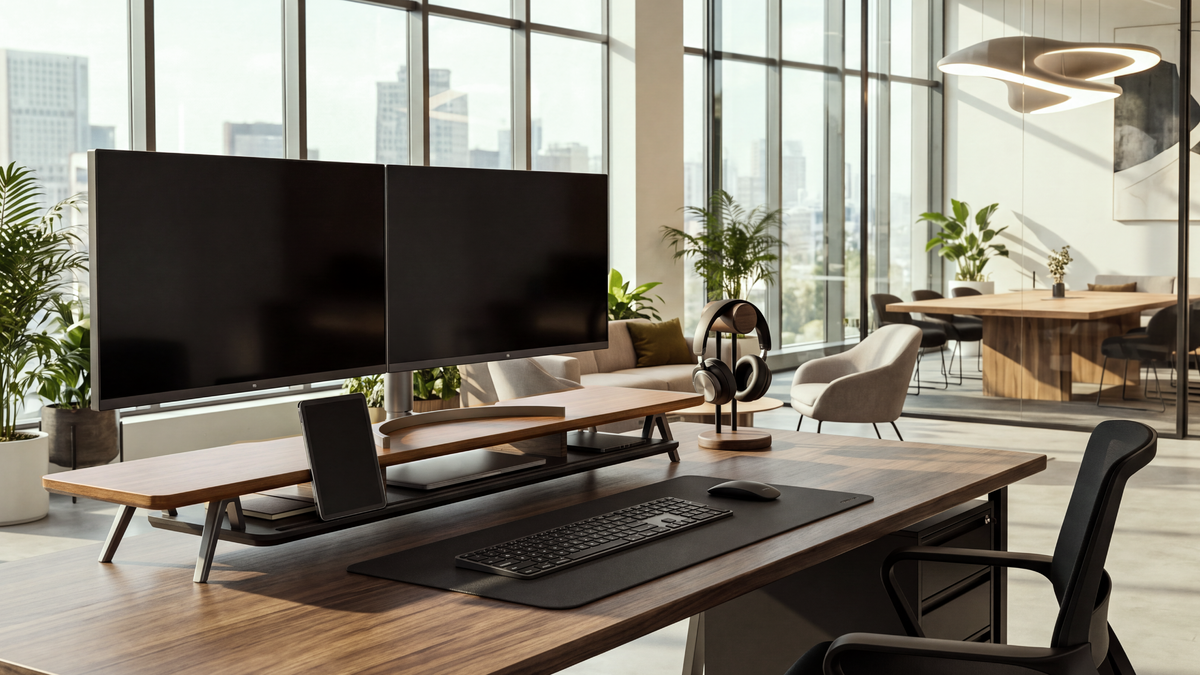
Monitor oder Fernseher als PC-Monitor: Was ist besser?
Manchmal ist ein Fernseher die beste Anzeige für einen PC. Ein moderner 4K-Fernseher kann beim Gaming, für Filme und bei einem flexiblen Schreibtisch-Setup ein großes, kontrastreiches Bild liefern. Für Büroarbeit kann er jedoch unpraktisch sein, wenn Sie sehr nah sitzen, kleine Schrift gestochen scharf brauchen oder einen höhenverstellbaren Monitorständer und computerfreundliche Anschlüsse erwarten.
Die sinnvolle Frage lautet deshalb nicht, ob Fernseher oder Monitore grundsätzlich besser sind. Entscheidend ist, ob die Anzeige zu Betrachtungsabstand, Computer, Aufgaben und Schreibtisch passt. Ein 42-Zoll-OLED kann für ein Gaming-Setup mit Controller hervorragend sein. Ein 27-Zoll-Monitor lässt sich bei Tabellen und konzentriertem Lesen oft leichter platzieren. Wer mit einem Laptop arbeitet, bevorzugt möglicherweise USB-C-Stromversorgung und einen höhenverstellbaren Standfuß, auch wenn ein Fernseher für weniger Geld ein größeres Bild liefert.
Dieser Ratgeber greift mehrere relevante Reddit-Diskussionen als praktische Erfahrungsquelle auf. Dort geht es um Anzeigen, die zugleich Fernseher und Monitor sein sollen, große OLED-Fernseher auf dem Schreibtisch, Haltbarkeit, Textschärfe, Eingabeverzögerung, Anschlüsse und Laptop-Verbindungen. Einzelne Reddit-Kommentare sind persönliche Berichte. Nutzen Sie sie, um Zielkonflikte zu erkennen und am eigenen Arbeitsplatz zu testen.
Die wichtigsten Punkte
- Ein Fernseher kann als PC-Monitor überzeugen, wenn große Bildfläche, Kontrast, Lautsprecher und ein Gaming- oder Wohnzimmer-Setup wichtig sind.
- Ein dedizierter Computermonitor ist für kurze Arbeitsabstände oft einfacher, weil Größe, Textdarstellung, Standfuß und Anschlüsse stärker auf den Schreibtisch ausgerichtet sind.
- OLED-Fernseher wirken auf dem Schreibtisch beeindruckend, benötigen aber Aufmerksamkeit bei Helligkeit, statischen Oberflächenelementen, Abstand und langfristiger Bildpflege.
- Prüfen Sie vor dem Kauf Auflösung, Bildwiederholrate, Chroma-Verarbeitung, Eingabeverzögerung, Anschlüsse, Standby-Verhalten und Rückgabebedingungen des konkreten Modells.
- Ein Monitorständer schafft bei beiden Varianten eine stabile zweite Ebene und freien Platz unter dem Bildschirm.
Warum wird ein Fernseher als PC-Monitor interessant?
Die Grenze zwischen Fernsehern und Monitoren ist weniger eindeutig geworden. Fernseher bieten inzwischen 4K-Auflösung, hohe Bildwiederholraten, Spielemodi und HDMI-Eingänge mit geringer Latenz. Große OLED-Panels erzeugen tiefes Schwarz und starken Kontrast, den viele Büromonitore in derselben Preisklasse nicht bieten.
Monitore haben zugleich Funktionen übernommen, die früher eher Fernsehern zugeschrieben wurden: HDR, Lautsprecher, Fernbedienungen, Smart-Funktionen und sehr große Diagonalen. Deshalb vergleichen Käufer einen Monitor, der auch als Fernseher dient, mit einem Fernseher, der einen Computermonitor ersetzen soll.
Beide Produktarten gehen jedoch weiterhin von unterschiedlichen Hauptumgebungen aus. Ein Fernseher ist für größeren Abstand und Videoinhalte konzipiert. Ein Monitor ist meist für kurze Interaktion mit kleiner Schrift, Maus, Tastatur sowie den Schlaf- und Aufwachzyklen eines Computers ausgelegt.
Monitor oder Fernseher: Wo liegt der praktische Unterschied?
| Faktor | Fernseher | Dedizierter Computermonitor |
|---|---|---|
| Typische Stärken | Großes Bild, hoher Kontrast, Lautsprecher, Fernbedienung und einfaches Streaming. | Schreibtischtaugliche Größen, verstellbare Standfüße, Computeranschlüsse und textorientierte Modi. |
| Abstand am Tisch | Benötigt bei 42 Zoll oder mehr häufig mehr Tiefe. | Lässt sich meist leichter auf einen kurzen Arbeitsabstand einstellen. |
| Text und Desktop-Oberfläche | Kann in 4K scharf sein, wenn Chroma und Skalierung korrekt eingestellt sind; Bildverarbeitung kann das Ergebnis beeinflussen. | Ist häufiger auf kleine Schrift, Desktop-Skalierung und direkte Computereingabe abgestimmt. |
| Gaming | Große OLED- oder Gaming-Fernseher können Kontrast, Reaktionszeit und konsolenfreundliche HDMI-Funktionen verbinden. | Gaming-Monitore bieten mehr Größen, PC-Bildwiederholraten und ergonomische Einstellmöglichkeiten. |
| Anschlüsse | HDMI ist üblich; USB-C, DisplayPort, KVM und USB-Hub unterscheiden sich stark. | Computeranschlüsse und VESA-Optionen sind häufiger vorhanden, aber nicht garantiert. |
| Langfristige Nutzung am Desktop | Hinweise zu statischen Inhalten, Helligkeit, Garantie und Pixelpflege sorgfältig prüfen. | Garantie und Pixelrichtlinie ebenfalls prüfen; der Einsatzzweck passt meist besser zu täglicher Desktoparbeit. |
Wann kann ein Fernseher wirklich die bessere PC-Anzeige sein?
Ein Fernseher für ein gemeinsames Entertainment-Setup
Ein Fernseher ist sinnvoll, wenn ein Bildschirm Computer, Spielekonsole und Streamingdienste bedienen soll. Ein großes Panel kann im Raum oder am hinteren Rand eines tiefen Schreibtischs funktionieren. Eingebaute Lautsprecher und Fernbedienung vereinfachen ein Setup, das zwischen konzentrierter Arbeit und entspanntem Schauen wechselt.
Ein Fernseher für Kontrast und filmisches Gaming
OLED-Fernseher sind für Gaming interessant, wenn tiefe Schwarztöne und ein großes Bild gefragt sind. Die verlinkte Diskussion zu großen OLED-Fernsehern zeigt, warum manche Nutzer einen 48-Zoll-Fernseher als beeindruckenden Monitor beschreiben: Ein Panel kann ein kinoreifes Spielbild und eine breite PC-Arbeitsfläche liefern.
Der Nachteil ist die physische Größe. Ein 48-Zoll-Bildschirm kann einen normalen Tisch dominieren. Sie benötigen möglicherweise mehr Betrachtungsabstand, geringere Helligkeit, eine sorgfältige Fensteraufteilung und einen Tisch, der das Panel trägt, ohne die Tastatur an die vordere Kante zu drängen.
Ein Fernseher, wenn Bildschirmfläche pro Preis zählt
Aktionen können ein großes 4K-Panel günstiger erscheinen lassen als einen ähnlich großen professionellen Monitor. Vergleichen Sie dennoch die vollständigen Kosten. Ein stabilerer Standfuß, eine geeignete Wand- oder Tischhalterung, Adapter, externe Lautsprecher oder eine Monitorerhöhung können zusätzlich nötig sein.

Wann ist ein dedizierter Monitor die bessere Wahl?
Ein Monitor für Lesen und Büroarbeit aus kurzer Distanz
Ein Computermonitor lässt sich für Dokumente, Code, Tabellen und Browser-Tabs meist leichter aufstellen. Übliche Größen von 24, 27 und 32 Zoll geben Ihnen mehr Kontrolle über den Betrachtungsabstand. Ein höhenverstellbarer Standfuß oder VESA-Unterstützung hilft, den oberen Bildschirmbereich passend zu positionieren.
Ein Monitor für die Verbindung mit einem Laptop
Die verlinkte Diskussion zur Laptop-Hilfe stellt eine praktische Frage: Kann ein Fernseher einen Monitor ersetzen, wenn die Quelle ein Laptop ist? Über HDMI lautet die Antwort häufig ja. Die Alltagserfahrung hängt jedoch von Laptop-Ausgabe, TV-Eingangsmodus, Skalierung, Standby-Verhalten und Kabelführung ab.
Ein Monitor mit USB-C-Stromversorgung kann Kabel reduzieren und über eine Leitung Bild, Laden und teilweise USB-Daten übertragen. Diese Funktion ist nicht selbstverständlich. Prüfen Sie das konkrete Monitor-Modell und die USB-C-Fähigkeiten des Laptops, bevor Sie sie zur Kaufbedingung machen.
Ein Monitor für einen klaren Schreibtisch-Workflow
Monitore bieten häufiger DisplayPort, USB-Hubs, KVM-Funktionen, Pivot-Verstellung und kompakte Standfüße. Diese Merkmale können wichtiger sein als die Panelgröße, wenn Sie zwischen Desktop und Laptop wechseln oder Tastatur, Notizbuch und Schreibtischzubehör auf begrenzter Fläche unterbringen müssen.
Was beim Einsatz eines Fernsehers als Monitor häufig übersehen wird
1. Diagonale ohne Betrachtungsabstand vergleichen
Ein 55-Zoll-Fernseher ist nicht einfach ein größerer 27-Zoll-Monitor. Das Bild nimmt mehr vom Blickfeld ein und braucht mehr Abstand. Messen Sie von Ihren sitzenden Augen bis zum Bildschirm und prüfen Sie, ob Tisch, Stuhl und Wand diesen Abstand zulassen.
2. 4K automatisch mit gestochen scharfem Desktoptext gleichsetzen
Auflösung ist nur ein Teil des Ergebnisses. Der Computer muss das passende Signal senden, der Fernseher muss einen geeigneten Eingangsmodus verwenden und Chroma-Subsampling darf farbige Schrift nicht unnötig verschlechtern. Deaktivieren Sie unnötiges Overscan und prüfen Sie PC- oder Spielemodus. Bleibt Text unscharf, kann die Ursache Bildverarbeitung oder Skalierung sein.
3. Statische Oberflächen und OLED-Nutzung ignorieren
OLED kann ausgezeichnet aussehen, doch ein Desktop enthält statische Taskleisten, Browserleisten und Anwendungsflächen. Befolgen Sie die Hinweise des Herstellers zu Pixelauffrischung, Bildschirmschoner, Helligkeit und Garantie. Keine Paneltechnik macht den Umgang mit dauerhaft statischen Bildmustern überflüssig.
4. Das Aufwachverhalten wie bei einem Monitor erwarten
Manche Fernseher brauchen länger zum Aufwachen, wechseln Eingänge anders oder reagieren nicht sofort auf das Standby-Signal des Computers. Für Konsole oder Mediacenter kann das akzeptabel sein, im Arbeitsalltag aber stören. Testen Sie das konkrete Modell, wenn Sie häufig zwischen Schlaf- und Arbeitsmodus wechseln.
5. Standfuß und Kabelproblem vergessen
Die mitgelieferten Füße eines Fernsehers platzieren das Panel am Tisch möglicherweise zu niedrig oder zu weit auseinander. Ein Monitorstandfuß benötigt zwar weniger Tiefe, kann den Bildschirm aber ebenfalls unter die gewünschte Höhe setzen. Rechnen Sie Panel, Standfuß, Stromkabel, Signalkabel, Tastatur und Lautsprecher gemeinsam durch.
Einen Fernseher vor dem Kauf als PC-Monitor testen
- Signal bestätigen: Prüfen Sie, ob der Computer die bevorzugte Auflösung und Bildwiederholrate über den verfügbaren HDMI- oder USB-C-Anschluss ausgeben kann.
- Eingangsmodus einstellen: Suchen Sie nach PC-Modus, Spielemodus, Overscan-Steuerung und Optionen für vollständige Chroma-Darstellung, sofern das Modell sie unterstützt.
- Echten Text lesen: Öffnen Sie Dokument, Tabelle, Browserseite und Code-Editor. Prüfen Sie kleine Schrift in der Skalierung, die Sie täglich verwenden würden.
- Stuhlposition messen: Sitzen Sie normal und prüfen Sie Abstand sowie Kopfbewegung, die zum Erfassen des Bildes nötig sind.
- Standby testen: Lassen Sie den Computer schlafen, wecken Sie ihn, wechseln Sie den Eingang und stecken Sie das Kabel erneut an. Notieren Sie Verzögerungen.
- Rückgabe und Garantie lesen: Prüfen Sie Pixelabdeckung, Hinweise zu OLED-Bildspeicherung, Eingangsbeschränkungen und Rückgabefrist.
Wie ein Monitorständer beide Entscheidungen alltagstauglicher macht
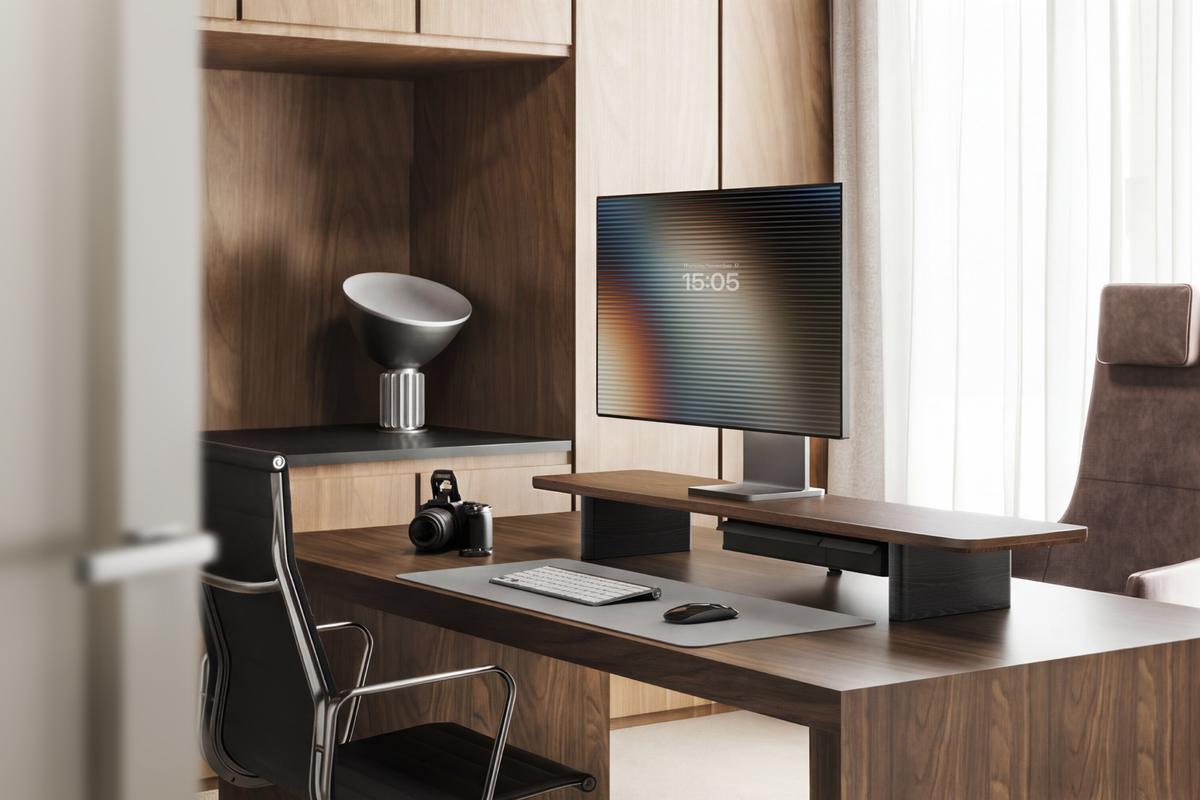
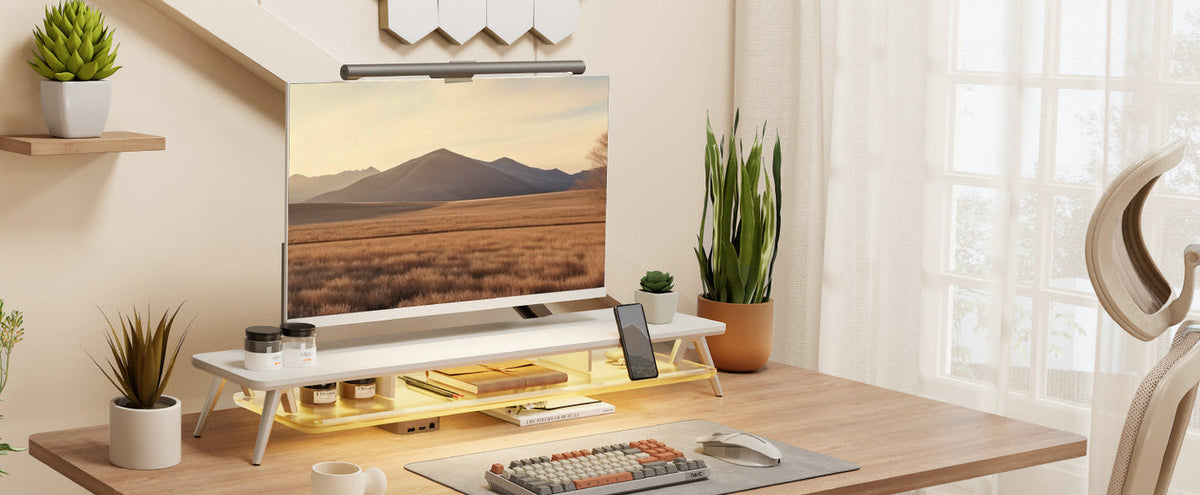
Die Wahl der Anzeige endet nicht beim Panel. Ein großer Fernseher oder Monitor kann Tastatur, Laptop und Zubehör ohne festen Platz zurücklassen. Ein Monitorständer für den Schreibtisch schafft eine zweite Ebene, hebt den Bildschirm an und öffnet darunter nutzbaren Raum. Er verändert weder die Bildverarbeitung des Fernsehers noch die Paneltechnik des Monitors, kann aber die Schreibtischaufteilung deutlich verbessern.
Rodin A311 für Laptop und externe Anzeige
Der FENGE Rodin A311 passt zu einem Tisch, an dem Laptop und externe Anzeige dieselbe Arbeitszone teilen. Das integrierte Design verbindet Laptopständer, Plattform für den externen Monitor, Kopfhörerständer und Handyhalterung. So können Sie Fernseher oder Monitor mit einem Laptop testen und die übrigen Geräte sichtbar und geordnet halten.
Rodin A222 für ein bildschirmzentriertes Setup
Der FENGE Rodin A222 ist eine Option für einen stärker auf den Bildschirm ausgerichteten Arbeitsplatz. Prüfen Sie mit den aktuellen Maßen und Konfigurationsdetails der Produktseite, ob Plattform, Standfuß, Tastatur und Kabelweg auf Ihren Tisch passen. Bei einem großen Fernseher ist diese Planung besonders wichtig.

Bevor Sie einen Ständer bestellen, messen Sie Standfuß oder VESA-Position, Plattformtiefe, Bildschirmhöhe, Tastaturfreiraum und hinteren Kabelbogen. Bei einem Wandfernseher oder VESA-Arm sollten Sie prüfen, ob der Ständer tatsächlich zusätzliche Ablage oder Erhöhung bietet oder nur eine zweite, unnötige Halterung erzeugt.
Die Anzeige passend zum Schreibtisch auswählen
Ein Fernseher kann die richtige PC-Anzeige sein, wenn Größe und Bild zu Ihrem Betrachtungsabstand passen. Ein Monitor bleibt das bessere Werkzeug, wenn tägliche Textarbeit und Laptop-Anbindung wichtiger sind. Nach der Panelwahl sorgt ein Monitorständer dafür, dass Bildschirm, Tastatur, Laptop und Zubehör zusammen funktionieren.
Häufige Fragen
Kann ich jeden Fernseher als PC-Monitor verwenden?
Die meisten modernen Fernseher können ein Computersignal annehmen. Das Ergebnis hängt jedoch von Auflösung, Bildwiederholrate, Eingangsmodus, Skalierung, Textverarbeitung und Standby-Verhalten ab. Prüfen Sie deshalb das konkrete Modell, statt von jedem Fernseher dasselbe Verhalten zu erwarten.
Ist ein Fernseher günstiger als ein Computermonitor?
Ein Fernseher kann besonders bei Aktionen mehr Bildschirmfläche fürs Geld bieten. Vergleichen Sie jedoch das vollständige Setup einschließlich Standfuß, Kabel, Lautsprecher, Stromversorgung, Garantie und möglicher Rücksendekosten.
Eignet sich ein OLED-Fernseher für den Schreibtisch?
OLED kann beim Gaming einen hervorragenden Kontrast und eine überzeugende Bewegungsdarstellung bieten. Bei Desktop-Nutzung sollten Sie statische Elemente, Helligkeit, Pixelpflege, Betrachtungsabstand und Garantiebedingungen berücksichtigen.
Haben Fernseher mehr Eingabeverzögerung als Monitore?
Nicht immer. Spielemodi können die Bildverarbeitung und damit die Verzögerung reduzieren. Das Ergebnis hängt vom konkreten Fernseher, Signal und den Einstellungen ab. Prüfen Sie unabhängige Messungen oder testen Sie das Modell innerhalb der Rückgabefrist.
Kann ein Monitorständer einen Fernseher tragen?
Nur wenn Plattform und Traglast zum Standfuß und Gewicht des Fernsehers passen. Prüfen Sie die aktuellen Produktspezifikationen, halten Sie den Schwerpunkt stabil und lassen Sie ausreichend Platz für Kabel.
Fazit
Ein Fernseher kann als PC-Monitor überzeugen, wenn große Bildfläche, Kontrast, Gaming und gemeinsame Unterhaltung im Vordergrund stehen. Ein dedizierter Monitor ist meist die verlässlichere Wahl für kurze Textarbeit, Laptop-Anbindung, ergonomische Anpassung und einen kompakten Schreibtisch.
Prüfen Sie vor dem Kauf Abstand, Auflösung, Signal, Eingangsmodus, Standby-Verhalten und Standfuß. Mit einem passenden Monitorständer lassen sich beide Varianten besser in den Arbeitsplatz integrieren, sofern Plattform, Traglast und Kabelweg zusammenpassen.
Verwandte Artikel
27 oder 32 Zoll Monitor fürs Büro: Welche Größe passt?
Monitorständer Schreibtisch wählen: Zwei Monitore oder 32 Zoll
Share:
27 oder 32 Zoll Monitor fürs Büro: Welche Größe passt?